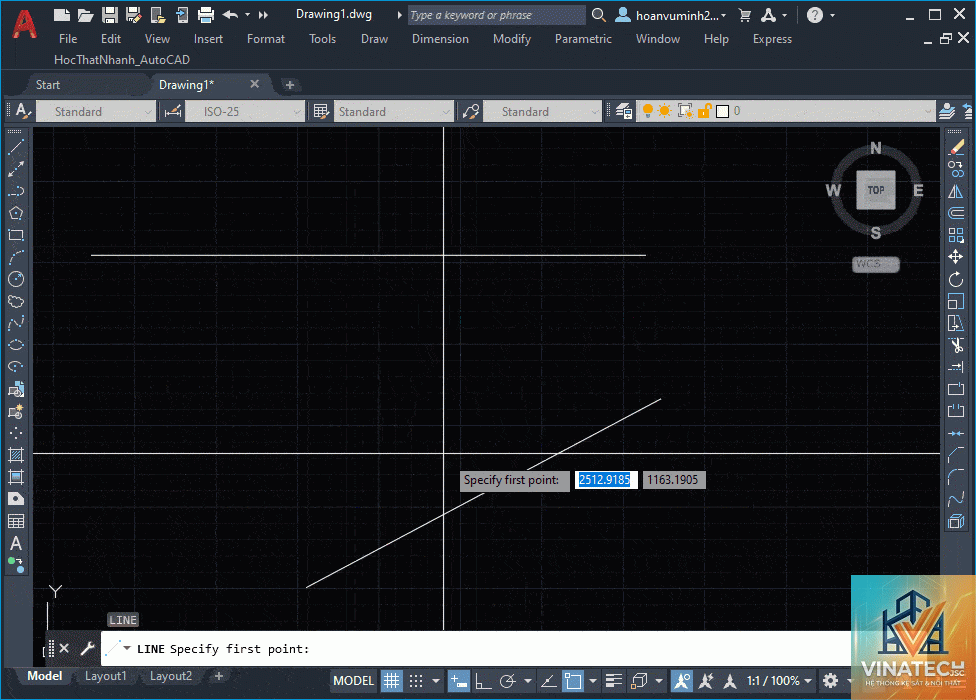
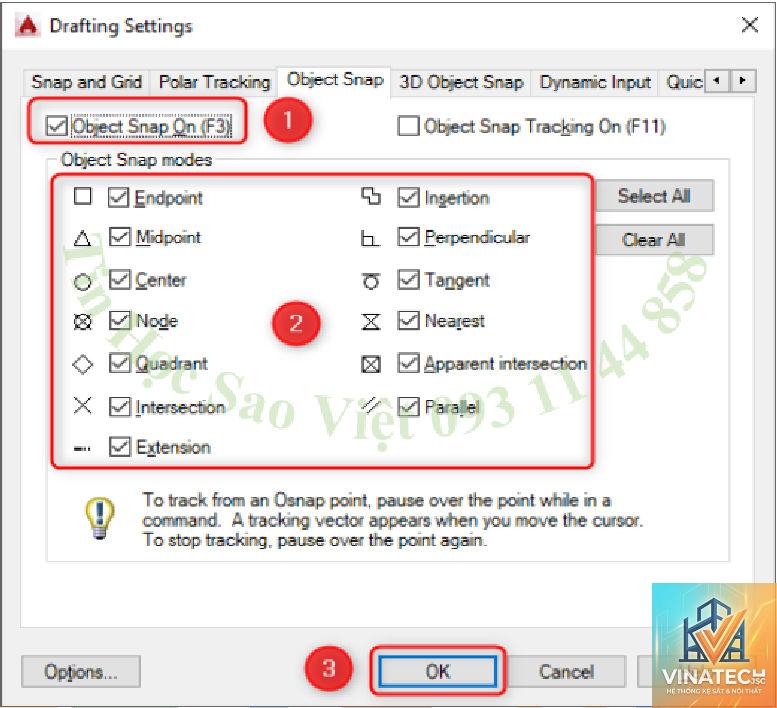
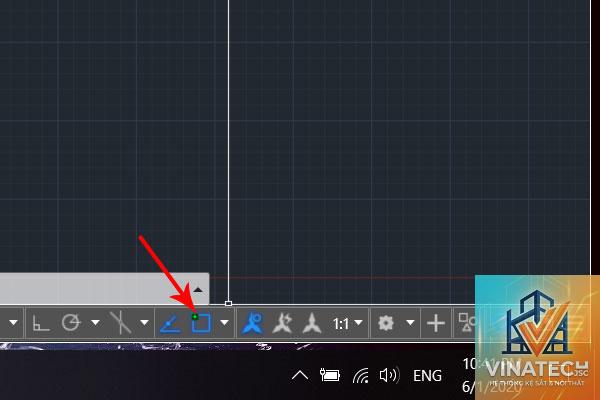
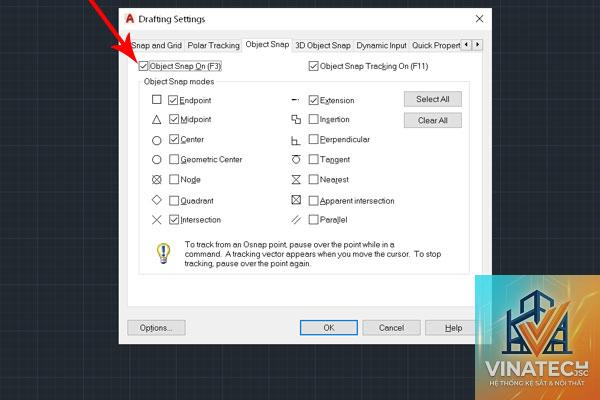
Trong quá trình làm việc với các phần mềm CAD như AutoCAD, việc đảm bảo độ chính xác tuyệt đối cho các điểm vẽ là yếu tố sống còn. Object snap là gì – đó là câu hỏi mà bất kỳ ai bước chân vào lĩnh vực thiết kế kỹ thuật, kiến trúc hay xây dựng đều cần phải hiểu rõ. Object snap, thường được gọi tắt là Osnap, là một hệ thống truy bắt điểm thông minh, cho phép người dùng xác định và bắt vào các điểm hình học chính xác trên đối tượng, như điểm cuối, điểm giữa, tâm, giao điểm, tiếp điểm…
Object snap không phải là một công cụ vẽ độc lập, mà là một trợ thủ đắc lực hoạt động nền. Khi được kích hoạt, khi bạn di chuyển con trỏ chuột đến gần một điểm đặc biệt trên đối tượng (ví dụ điểm cuối của đoạn thẳng), một ô vuông hoặc hình tròn màu sắc sẽ xuất hiện kèm chú thích, báo hiệu rằng
Có. AutoCAD hỗ trợ người dùng lưu các nhóm chế độ osnap yêu thích thông qua tính năng Object Snap Override.
Có. Object snap hoàn toàn hoạt động trên các đối tượng 3D như khối rắn, mặt lưới, và polygon mesh. Tuy nhiên, một số chế độ như Quadrant hay Tangent cần được sử dụng trong hệ tọa độ UCS phù hợp. Các điểm bắt dính sẽ hiển thị trên cả các cạnh và mặt của đối tượng 3D.
Làm thế nào để khắc phục lỗi object snap không nhận điểm đúng?
Nếu bạn bắt điểm nhưng con trỏ không ở đúng vị trí, hãy kiểm tra xem có bị xung đột giữa các chế độ không. Ví dụ, đồng bật cả Nearest và Endpoint có thể làm con trỏ dễ bắt vào điểm gần nhất thay vì điểm cuối. Giải pháp là tạm thời tắt bớt các chế độ không cần thiết. Ngoài ra, hãy đảm bảo bạn không đang ở chế độ Ortho Mode (F8) hoặc Grid Snap (F9) nếu muốn linh hoạt.
Lưu Ý Quan Trọng Khi Làm Việc Với Object Snap
Object snap là một công cụ mạnh mẽ, nhưng không nên phụ thuộc hoàn toàn. Trong nhiều trường hợp, sử dụng Object Snap Tracking kết hợp với tọa độ tương đối (@x,y) sẽ mang lại tốc độ và độ chính xác cao hơn. Hãy luyện tập thao tác bằng phím tắt Shift+right-click để kích hoạt tạm thời một chế độ cụ thể mà không ảnh hưởng đến các chế độ đang bật sẵn.
Luôn kiểm tra độ phân giải của bản vẽ (đơn vị vẽ, zoom level) vì nếu bản vẽ quá nhỏ, các ô bắt dính có thể không hiển thị rõ. Trong các phiên bản AutoCAD mới hơn (2019 trở lên), bạn có thể tăng kích thước của biểu tượng bắt dính trong tab Display của Options. Điều này đặc biệt hữu ích khi làm việc trên màn hình độ phân giải cao.
Cuối cùng, một mẹo nhỏ nhưng rất hiệu quả: Sử dụng lệnh -OSNAP tại dòng lệnh để bật một chế độ tạm thời mỗi lần nhấn. Ví dụ, gõ -OSNAP END sẽ chỉ bật chế độ Endpoint cho một lần bắt duy nhất, sau đó tự động trở về trạng thái ban đầu. Thủ thuật này giúp tránh việc phải cấu hình lại nhiều lần.
Kết Luận
Hiểu rõ object snap là gì và biết cách tận dụng nó là một trong những kỹ năng nền tảng quyết định hiệu suất làm việc của bất kỳ người dùng CAD nào. Không chỉ giúp tăng tốc độ thiết kế, tính năng còn đảm bảo sự chính xác và tính chuyên nghiệp cho mọi bản vẽ. Từ việc bắt điểm cuối, điểm giữa đến các chế độ nâng cao như Tangent hay Intersection, object snap là người bạn đồng hành không thể thiếu trong hành trình chinh phục các công trình phức tạp.
Hãy dành thời gian thực hành từng chế độ, kết hợp với các lệnh vẽ cơ bản như Line, Circle, Arc, và dần dần bạn sẽ nhận thấy sự khác biệt rõ rệt. Đừng ngần ngại tinh chỉnh cài đặt để phù hợp với phong cách làm việc riêng của bạn. Với nền tảng vững chắc về object snap, bạn đã sẵn sàng để xử lý mọi thử thách thiết kế từ đơn giản đến đẳng cấp.