Tổng Quan Về Snap Grid Trong Thiết Kế Đồ Họa Và UI/UX
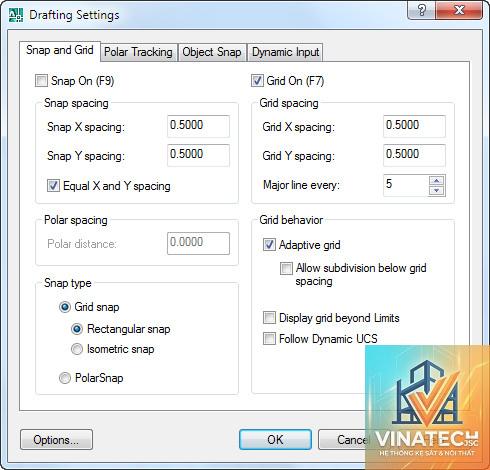
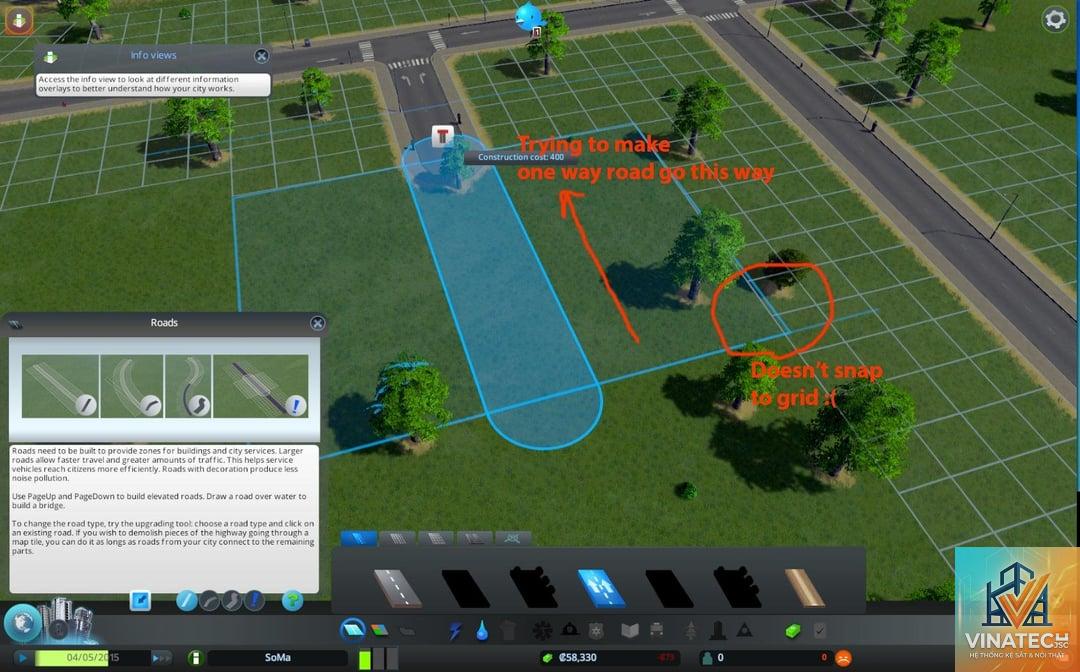
Snap grid là một công cụ hỗ trợ trong phần mềm thiết kế, cho phép các đối tượng đồ họa tự động căn chỉnh hoặc “bắt dính” vào các điểm lưới (grid lines), điểm giao nhau hoặc cạnh của các đối tượng khác khi người dùng di chuyển chúng. Cơ chế này giúp đảm bảo độ chính xác tuyệt đối về vị trí, kích thước và khoảng cách giữa các thành phần trong bố cục.
Khái niệm snap grid xuất hiện lần đầu trong các phần mềm CAD (Computer-Aided Design) chuyên nghiệp, sau đó được tích hợp rộng rãi vào các công cụ thiết kế đồ họa vector như Adobe Illustrator, CorelDRAW, Figma, Sketch, Canva và thậm chí cả PowerPoint. Dù bạn đang làm việc với logo, banner, giao diện web hay bản vẽ kỹ thuật, hiểu rõ snap grid là gì sẽ giúp tối ưu quy trình thiết kế gấp nhiều lần.
Snap Grid Hoạt Động Như Thế Nào?
Bản chất của snap grid là một tập hợp các điểm “hút” ảo nằm trên một lưới ô vuông hoặc lưới tọa độ. Khi bạn kéo một đối tượng đến gần một điểm lưới, phần mềm sẽ tự động điều chỉnh vị trí của đối tượng sao cho khớp chính xác vào điểm đó. Khoảng cách “bắt dính” thường được cài đặt sẵn trong tùy chọn của phần mềm, thường từ 2 đến 10 pixel.
Ngoài lưới cố định, các đối tượng còn có thể snap vào:
Đường biên của đối tượng khác (Snap to Object)
Tâm điểm (Center Snap)
Điểm góc (Corner Snap)
Đường dẫn (Path Snap)
Đường gióng (Guide Snap)
Điểm giữa cạnh (Midpoint Snap)
Phân Biệt Snap Grid Với Grid Thông Thường
Tiêu Chí
Grid (Lưới thông thường)
Snap Grid (Lưới bắt dính)
Mục đích
Hiển thị các đường lưới tham chiếu trực quan
Tự động căn chỉnh đối tượng vào lưới khi di chuyển
Tác động
Chỉ mang tính tham khảo, không thay đổi vị trí đối tượng
Chủ động điều chỉnh tọa độ đối tượng
Tính năng chính
Giúp ước lượng khoảng cách và bố cục bằng mắt
Đảm bảo độ chính xác tuyệt đối
Ứng dụng
Mọi loại thiết kế khi cần định hướng bố cục
Thiết kế giao diện, icon, typography, kỹ thuật
Các Loại Snap Grid Phổ Biến Trong Phần Mềm Thiết Kế
Snap Grid Dạng Ô Vuông (Rectangular Grid)
Đây là dạng cơ bản nhất, với các đường lưới ngang và dọc tạo thành các ô vuông đều nhau. Kích thước ô lưới có thể tùy chỉnh, thường từ 1px cho đến 10mm. Loại này thích hợp cho thiết kế layout web, hệ thống icon, và các bố cục đối xứng.
Snap Grid Dạng Lưới Isometric
Lưới isometric có các đường chéo nghiêng 30 độ, mô phỏng không gian ba chiều. Snap grid dạng này hỗ trợ vẽ các khối 3D, game 2.5D, và bản vẽ kỹ thuật. Khi bật snap, đối tượng sẽ tự động bám vào các đường chéo, giúp tạo hiệu ứng chiều sâu một cách chính xác.
Snap Grid Dạng Lưới Polar (Polar Grid)
Sử dụng các vòng tròn đồng tâm và tia xuyên tâm. Snap grid polar rất quan trọng trong thiết kế đồng hồ, radar, biểu đồ tròn, và các bố cục xoay tâm. Khi di chuyển đối tượng trên lưới polar, chúng sẽ snap vào các góc độ xác định như 15°, 30°, 45° hoặc 90°.
Lợi Ích Khi Sử Dụng Snap Grid Trong Thiết Kế
Tăng độ chính xác vi mô: Mỗi đối tượng đều nằm đúng vị trí trên lưới, tránh hiện tượng lệch 1-2 pixel gây khó chịu về mặt thị giác.
Tiết kiệm thời gian căn chỉnh: Không cần thao tác chọn căn giữa (align) hay gõ tọa độ thủ công, snap grid tự động làm việc đó ngay khi bạn di chuyển.
Đảm bảo tính đồng nhất bố cục: Các thành phần như button, input field, card sẽ có cùng kích thước và khoảng cách nhờ snap vào lưới, tạo sự nhất quán chuyên nghiệp.
Hỗ trợ thiết kế responsive: Khi làm việc với giao diện web, snap grid giúp tính toán kích thước dựa trên cột (column) và gutter một cách logic.
Giảm sai sót trong sản xuất: Với thiết kế in ấn, snap grid đảm bảo các đường cắt (crop mark), lề và khoảng cách an toàn luôn nằm đúng chuẩn.
Hạn Chế Của Snap Grid Và Cách Khắc Phục
Dù hữu ích, snap grid cũng có nhược điểm nếu không sử dụng đúng cách. Một số hạn chế phổ biến bao gồm việc lưới quá dày gây cứng nhắc cho bố cục, hoặc snap vào đối tượng không mong muốn khi đang muốn đặt tự do. Để khắc phục, hãy tùy chỉnh kích thước lưới phù hợp, hoặc tạm thời tắt snap grid khi cần sáng tạo với vị trí linh hoạt.
Đa số phần mềm đều cho phép gán phím tắt để bật/tắt snap grid nhanh chóng. Ví dụ, trong Figma là phím Ctrl+’ (Windows) hoặc Cmd+’ (Mac), trong Adobe Illustrator là View > Snap to Grid và có thể bật/tắt bằng tổ hợp phím Ctrl+Shift+”. Việc thành thạo thao tác này giúp bạn linh hoạt chuyển đổi giữa chế độ chính xác và tự do.
Sai Lầm Thường Gặp Khi Dùng Snap Grid
Giữ nguyên kích thước lưới mặc định: Mỗi dự án có yêu cầu khác nhau, không nên dùng lưới 10px cho banner quảng cáo hay lưới 1px cho bản vẽ kỹ thuật.
Không tắt snap khi cần di chuyển tự do: Điều này rất phổ biến, dẫn đến việc đối tượng luôn bị kéo lệch khỏi vị trí mong muốn.
Phụ thuộc quá nhiều vào snap grid: Một số bố cục cần sự phá cách, không nhất thiết mọi thứ phải nằm trên lưới. Biết khi nào nên phá vỡ quy tắc là kỹ năng của designer chuyên nghiệp.
Không sử dụng kết hợp với grid style guide: Nếu đã có hệ thống lưới 12 cột cho web, hãy cài đặt snap grid trùng với grid đó để tối ưu hiệu quả.
Ứng Dụng Thực Tế Của Snap Grid Trong Từng Lĩnh Vực
Thiết Kế Giao Diện Người Dùng (UI Design)
Trong các tool như Figma hay Sketch, snap grid là nền tảng của thiết kế atomic design. Khi tạo button,
Snap grid hầu như không tiêu tốn tài nguyên CPU hay RAM vì nó chỉ là tính năng tính toán tọa độ đơn giản. Tuy nhiên, nếu bạn bật quá nhiều loại snap cùng lúc (snap grid, snap object, snap guide) trên một file thiết kế có hàng nghìn đối tượng, có thể gây chậm khi kéo thả.
Có thể tùy chỉnh màu sắc và kiểu dáng của snap grid không?
Hầu hết các phần mềm chuyên nghiệp như Illustrator, Figma, Photoshop đều cho phép tùy chỉnh màu lưới, kiểu nét (đứt hoặc liền), độ mờ. Tính năng này hữu ích khi bạn muốn phân biệt các loại lưới khác nhau trong cùng một dự án.
Snap grid khác gì với Snap to Object?
Snap to Grid là bắt dính vào đường lưới ảo. Snap to Object là bắt dính vào biên, tâm, điểm neo của đối tượng thực. Cả hai thường được bật cùng nhau để đạt độ chính xác cao nhất. Trong nhiều phần mềm,
Không. Snap grid rất phù hợp cho các dự án yêu cầu kỹ thuật cao, bố cục chặt chẽ. Với các thiết kế mang tính nghệ thuật, hand-drawn, hoặc organic, việc tắt snap grid hoặc sử dụng lưới rất thưa sẽ giữ được tính tự nhiên và sáng tạo.
Hãy luôn kiểm tra đơn vị đo lường của tài liệu thiết kế trước khi cài đặt snap grid. Nếu tài liệu dùng pixel, snap grid nên được đặt theo pixel. Nếu dùng milimet hoặc inch, hãy chuyển đổi phù hợp để tránh sai lệch khi xuất file.
Khi làm việc nhóm trên cùng một file thiết kế, tất cả thành viên nên sử dụng chung một thiết lập snap grid. Điều này đặc biệt quan trọng trong các dự án UI design với component library, vì sự khác biệt về kích thước lưới sẽ dẫn đến thiết kế không đồng bộ.
Nếu bạn in ấn hoặc xuất file cho đối tác, nên tắt snap grid trước khi xuất bản cuối cùng. Một số định dạng file như SVG có thể giữ lại thuộc tính snap grid, gây hiểu nhầm về vị trí thực tế của đối tượng.
Kết Luận
Snap grid là một tính năng tưởng nhỏ nhưng có tác động lớn đến chất lượng và tốc độ thiết kế. Từ việc căn chỉnh một icon nhỏ đến xây dựng toàn bộ hệ thống layout phức tạp, snap grid giúp designer duy trì sự chính xác và nhất quán xuyên suốt dự án. Việc hiểu rõ snap grid là gì, cách vận dụng linh hoạt và biết khi nào nên tắt nó sẽ giúp bạn nâng tầm kỹ năng thiết kế chuyên nghiệp.
Hãy dành thời gian làm quen với các tùy chỉnh snap grid trong phần mềm bạn thường dùng, thiết lập bộ lưới chuẩn cho từng loại dự án, và biến snap grid trở thành trợ thủ đắc lực thay vì rào cản sáng tạo. Trong môi trường thiết kế hiện đại, nơi pixel-perfect là tiêu chuẩn, snap grid không chỉ là công cụ – đó là nền tảng của sự chuyên nghiệp.