Trong lĩnh vực thiết kế kỹ thuật và kiến trúc, việc trình bày bản vẽ sao cho chính xác và nhất quán giữa các tỷ lệ khác nhau luôn là một thách thức. Annotation scale là gì và tại sao nó trở thành công cụ không thể thiếu trong các phần mềm CAD hiện đại như AutoCAD? Đây là câu hỏi mà bất kỳ kỹ sư, kiến trúc sư hay nhà thiết kế nào cũng cần nắm rõ. Hiểu đúng về annotation scale giúp bạn tiết kiệm hàng giờ đồng hồ chỉnh sửa, loại bỏ lỗi không đồng bộ giữa chú thích và đối tượng vẽ, đồng thời tự động hóa quy trình xuất bản vẽ ở nhiều tỷ lệ khác nhau. Bài viết này sẽ phân tích chi tiết khái niệm, cơ chế hoạt động, cách thiết lập và những ứng dụng thực tế của annotation scale để bạn làm chủ hoàn toàn công cụ mạnh mẽ này.
Annotation Scale là gì? Định nghĩa và Bản chất Cốt lõi
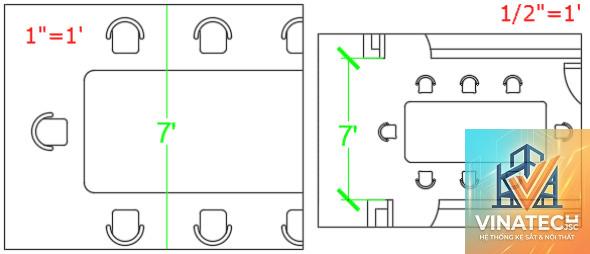
Annotation scale (tỷ lệ chú thích) là một thuộc tính trong các phần mềm CAD (Computer-Aided Design) cho phép các đối tượng chú thích như text, dimension, hatch, block, multileader tự động điều chỉnh kích thước hiển thị và in ấn dựa trên tỷ lệ viewport hoặc tỷ lệ bản vẽ hiện hành. Nói cách khác, thay vì phải tạo ra nhiều bản sao chú thích cho từng tỷ lệ khác nhau, annotation scale cho phép một đối tượng duy nhất hiển thị đúng kích thước khi bạn chuyển đổi giữa các khung nhìn (layout).
Bản chất của annotation scale nằm ở chỗ nó tách biệt kích thước thực tế của đối tượng chú thích (ví dụ: chiều cao chữ 2.5mm trên giấy) khỏi tỷ lệ của bản vẽ. Hệ thống tự động tính toán hệ số nhân để chú thích luôn xuất hiện đúng kích thước in ấn mong muốn, bất kể bạn đang làm việc ở tỷ lệ 1:1, 1:50 hay 1:100 trong không gian model hay layout.
Annotation Scale hoạt động như thế nào trong AutoCAD?
Trong AutoCAD, annotation scale dựa trên cơ chế hai lớp: annotation object và annotation scale representation. Mỗi đối tượng chú thích được gắn một hoặc nhiều biểu diễn tỷ lệ (scale representation). Khi bạn thay đổi tỷ lệ viewport, AutoCAD sẽ tự động chọn biểu diễn tương ứng. Ví dụ, bạn có một khối text chiều cao 2.5mm. Khi bạn đặt tỷ lệ viewport là 1:100, AutoCAD nhân chiều cao text với 100 (2.5mm x 100 = 250mm trong model space) để đảm bảo khi in ra giấy với tỷ lệ 1:100, text vẫn cao 2.5mm. Điều này đảm bảo tính nhất quán tuyệt đối giữa màn hình và bản in.
Các loại đối tượng hỗ trợ Annotation Scale
Không phải tất cả đối tượng trong CAD đều có thể tận dụng annotation scale. Các đối tượng được thiết kế để hỗ trợ tính năng này bao gồm:
Khi các đối tượng này có thuộc tính Annotative được bật, chúng sẽ phản ứng với annotation scale. Trong trường hợp bạn tạo chúng mà không bật thuộc tính này, chúng sẽ hoạt động như đối tượng truyền thống, không thay đổi kích thước theo tỷ lệ.
Thiết lập Annotation Scale: Hướng dẫn từng bước chi tiết
Để sử dụng annotation scale hiệu quả, bạn cần thiết lập đúng từ đầu.
Bước 1: Thiết lập Scale List
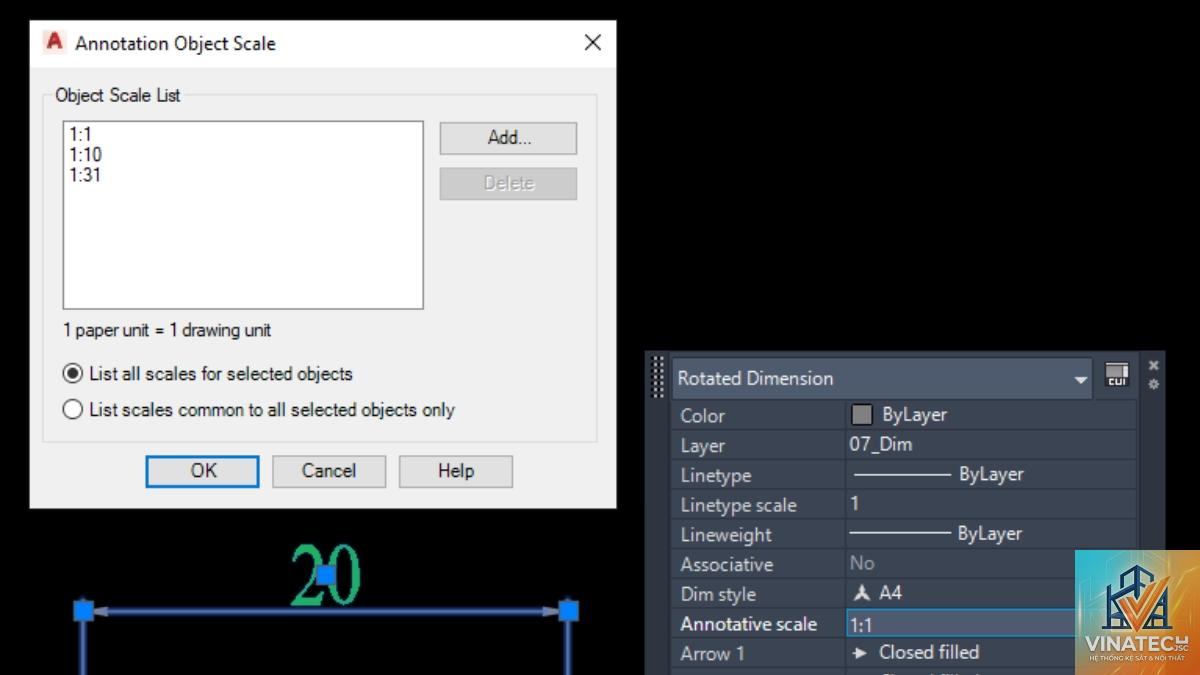
Trước tiên, bạn cần xác định danh sách các tỷ lệ sẽ sử dụng trong dự án. Vào menu Format > Scale List (hoặc gõ lệnh SCALELISTEDIT). Thêm các tỷ lệ như 1:1, 1:10, 1:50, 1:100, 1:200 phù hợp với tiêu chuẩn ngành. Việc này giúp AutoCAD biết được những tỷ lệ nào sẽ được dùng để hiển thị các biểu diễn chú thích.
Bước 2: Bật thuộc tính Annotative cho các đối tượng chú thích
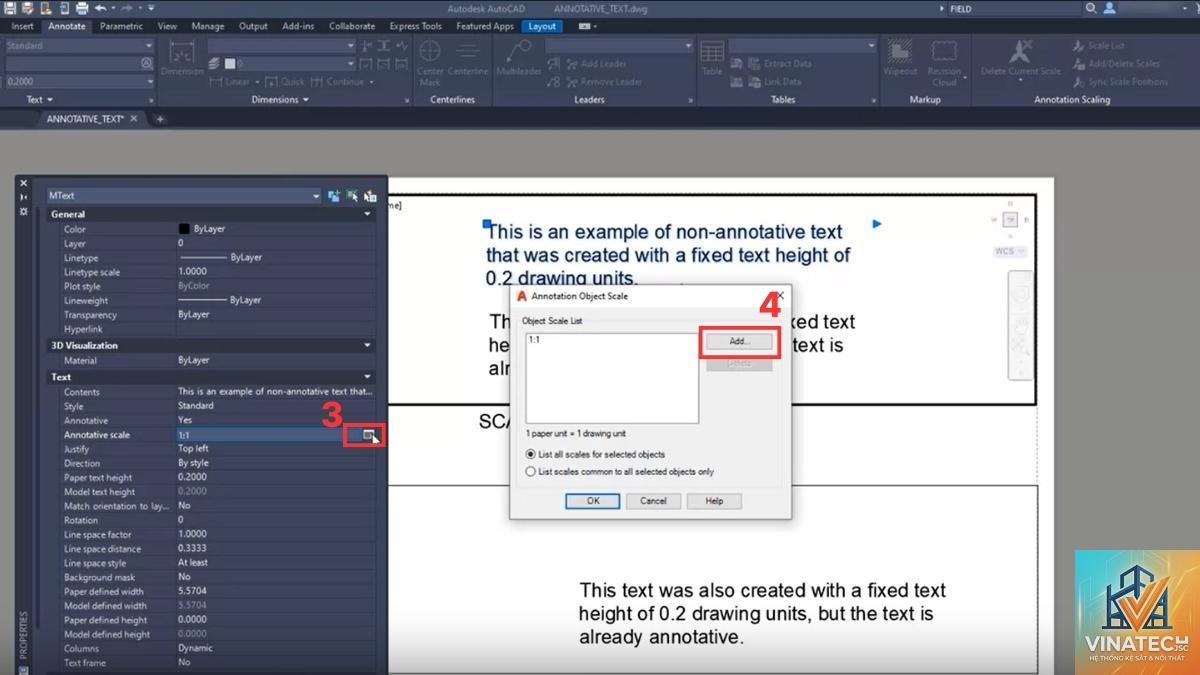
Khi tạo text, dimension, hatch hay block, trong hộp thoại thuộc tính, hãy chọn Annotative = Yes (hoặc kích hoạt biểu tượng Annotative trên thanh trạng thái trước khi tạo). Điều này báo cho AutoCAD biết đối tượng này sẽ có nhiều biểu diễn tỷ lệ.
Bước 3: Gán Annotation Scale cho từng đối tượng
Sau khi tạo đối tượng,
Không. Các đối tượng không có thuộc tính Annotative sẽ không thay đổi kích thước khi bạn thay đổi annotation scale. Chúng hoạt động độc lập và chỉ bị ảnh hưởng bởi tỷ lệ của viewport thông qua lệnh SCALE hoặc các phép biến đổi thông thường.
Tôi có thể chuyển đổi một đối tượng thường thành annotative không?
Có.
Annotation scale giúp bạn tiết kiệm thời gian, đảm bảo tính đồng bộ và quản lý dễ dàng hơn. Một thử nghiệm cho thấy, với một bản vẽ có 5 tỷ lệ và 200 chú thích, phương pháp truyền thống mất trung bình 4 giờ để thiết lập và kiểm tra, trong khi annotation scale chỉ mất 30 phút. Ngoài ra, tỷ lệ sai sót giảm đến 90%.
Có thể tạo annotation scale tùy chỉnh không?
Có.
Có. Bạn có thể bật Annotative cho hatch. Khi đó, mật độ và kích thước hatch pattern sẽ tự động điều chỉnh theo tỷ lệ. Điều này đặc biệt hữu ích cho các bản vẽ kiến trúc khi cần hatch gạch, đất, bê tông ở các tỷ lệ khác nhau mà không bị quá dày hoặc quá thưa.
Kết luận: Annotation Scale – Công cụ không thể thiếu cho người dùng CAD chuyên nghiệp
Annotation scale là một khái niệm tưởng chừng phức tạp nhưng thực chất là giải pháp tối ưu cho bài toán quản lý chú thích đa tỷ lệ trong bản vẽ kỹ thuật. Việc hiểu rõ annotation scale là gì và cách vận dụng nó sẽ giúp bạn tiết kiệm thời gian đáng kể, giảm thiểu sai sót và nâng cao chất lượng trình bày bản vẽ. Từ kiến trúc, cơ khí đến quy hoạch, bất kỳ ai làm việc với CAD đều nên trang bị kỹ năng này. Hãy bắt đầu bằng việc thiết lập template chuẩn, thực hành với các đối tượng cơ bản như text và dimension, và dần dần mở rộng sang block, hatch cũng như multileader. Một khi đã quen, bạn sẽ không thể quay lại cách làm thủ công lỗi thời.