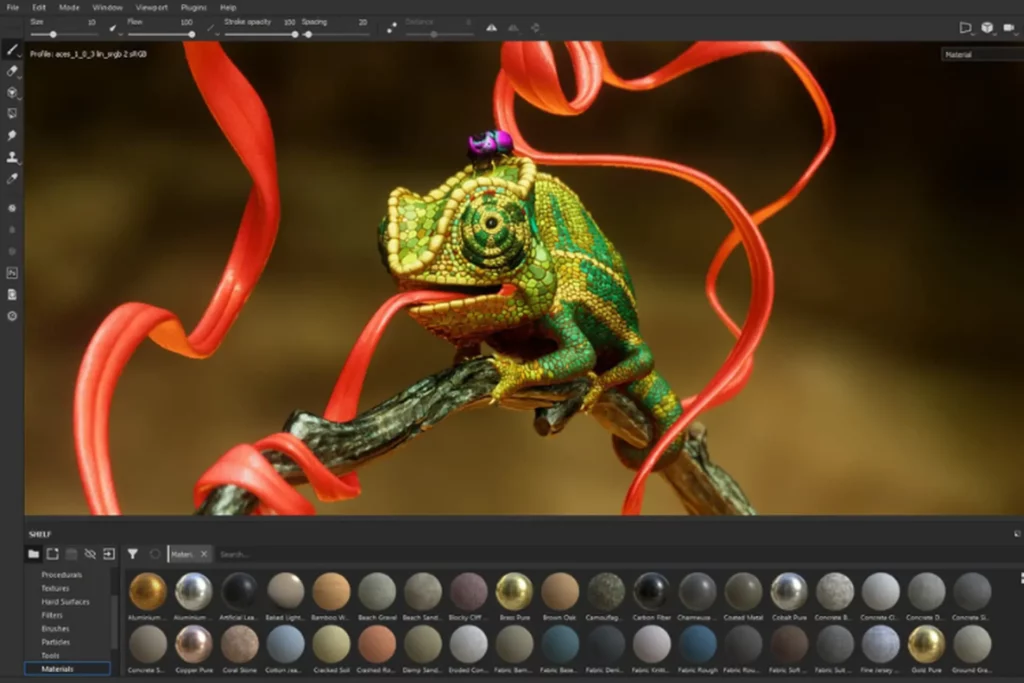
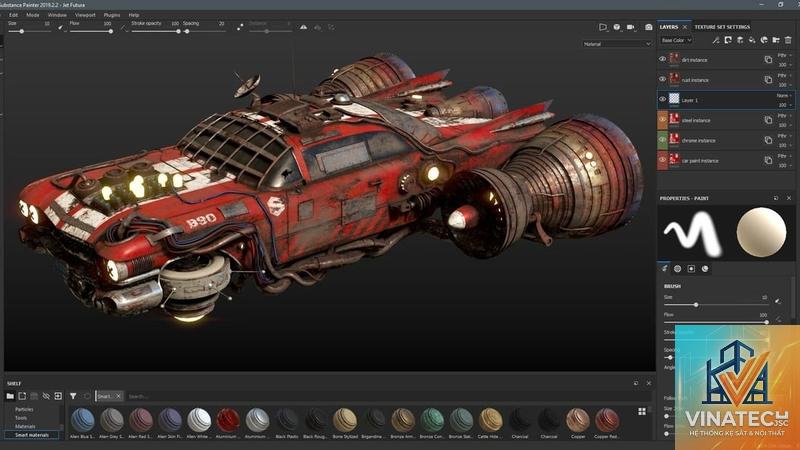
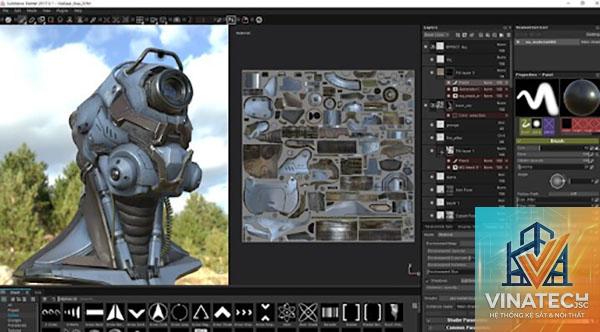
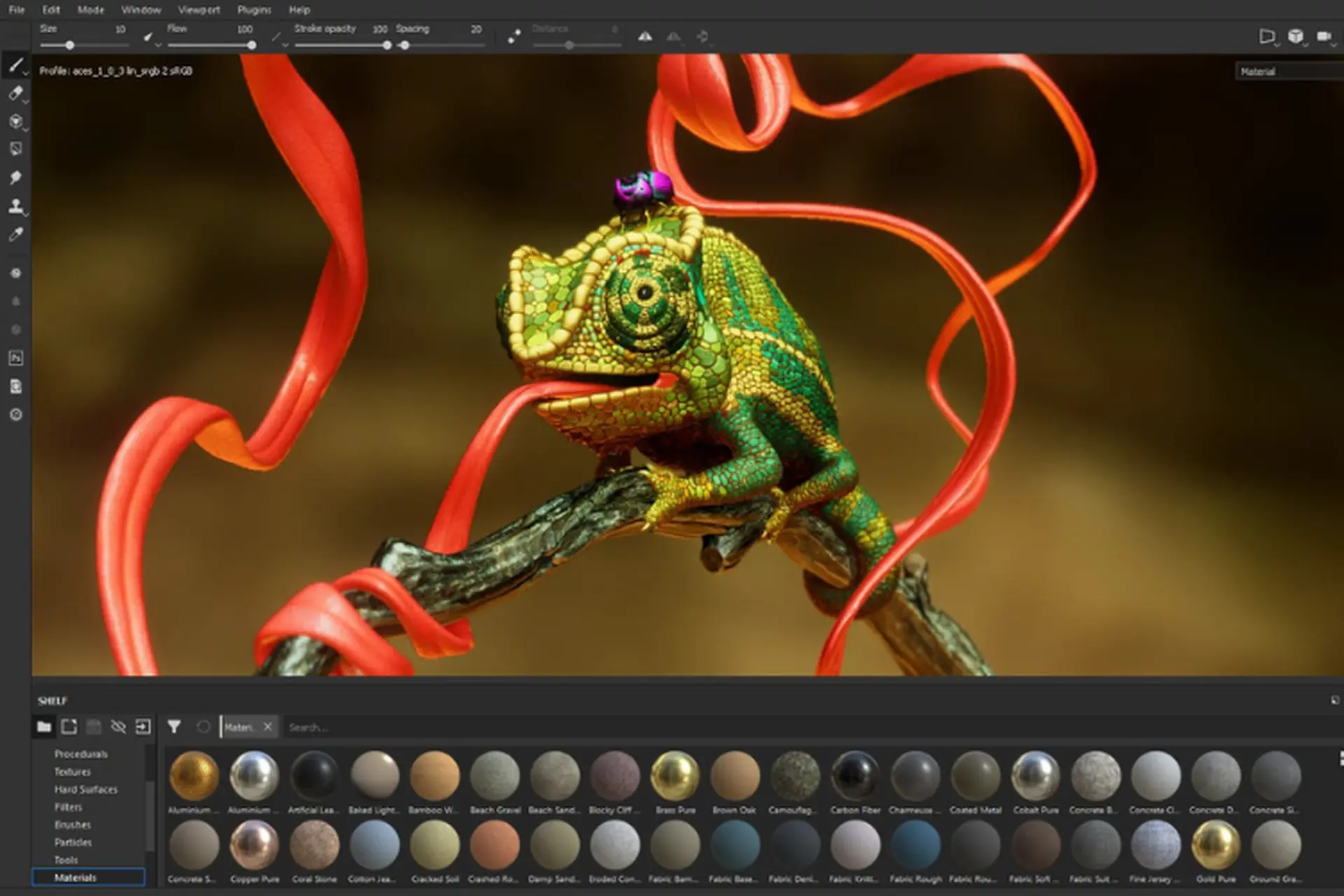
Trong lĩnh vực đồ họa 3D, việc tạo ra những bề mặt vật liệu chân thực và sống động là yếu tố quyết định đến chất lượng sản phẩm. Substance Painter là gì mà lại trở thành cái tên quen thuộc với mọi texture artist, từ người mới đến chuyên gia? Đây là phần mềm paint 3D mạnh mẽ nhất hiện nay, cho phép bạn “vẽ” trực tiếp lên mô hình 3D với hàng loạt công cụ thông minh, thư viện vật liệu khổng lồ và khả năng tạo texture PBR (Physically Based Rendering) chuẩn xác. Bài viết này sẽ đưa bạn vào thế giới của Substance Painter, giải thích chi tiết từ khái niệm cơ bản đến ứng dụng thực tế, giúp bạn hiểu rõ tại sao nó là “vũ khí tối thượng” cho bất kỳ dự án 3D nào.
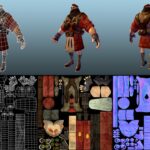
Substance Painter là một ứng dụng paint 3D do hãng Allegorithmic (nay thuộc Adobe) phát triển. Nó cho phép các nghệ sĩ đồ họa tạo kết cấu bề mặt (texture) cho mô hình 3D bằng cách vẽ trực tiếp lên bề mặt mô hình. Không giống như các phần mềm UV unwrap truyền thống, Substance Painter cung cấp trải nghiệm trực quan như đang cầm cọ vẽ lên tượng, kết hợp với sức mạnh của các lớp (layer), mặt nạ (mask) và hàng ngàn vật liệu có sẵn.
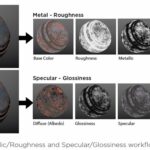
Phần mềm này hoạt động dựa trên nguyên lý PBR, đảm bảo mọi kết cấu được tạo ra đều phản chiếu ánh sáng theo cách vật lý chính xác. Điều này giúp các texture trông giống thật khi đưa vào game engine như Unreal Engine, Unity hoặc các phần mềm render như Arnold, V-Ray.
Allegorithmic ra mắt Substance Painter lần đầu vào năm 2014. Ban đầu, nó được xem như một công cụ mới mẻ trong thị trường texture 3D vốn bị thống trị bởi Photoshop và các plugin như Quixel’s nDo. Tuy nhiên, với tốc độ cập nhật nhanh chóng và cộng đồng người dùng mạnh mẽ, Substance Painter nhanh chóng trở thành tiêu chuẩn ngành.
Năm 2019, Adobe mua lại Allegorithmic với giá 875 triệu USD, đưa bộ ứng dụng Substance vào hệ sinh thái Creative Cloud. Từ đó, Substance Painter được tích hợp sâu hơn với Photoshop, Illustrator và các công cụ khác, nhưng vẫn giữ được bản chất độc lập và mạnh mẽ. Cho đến nay, nó là một trong những phần mềm paint 3D phổ biến nhất, được sử dụng bởi các studio lớn như Epic Games, Ubisoft, Blizzard và ILM.
Các tính năng nổi bật của Substance Painter
Substance Painter không chỉ đơn thuần là “vẽ lên model”. Workflow dựa trên layer và mask
Giống như Photoshop, mọi thao tác trong Substance Painter diễn ra trên các lớp (layer). Hãy làm theo các bước sau để tạo một texture đơn giản từ file mô hình 3D:
Tải và cài đặt: Truy cập Adobe Substance 3D, đăng ký dùng thử 30 ngày.
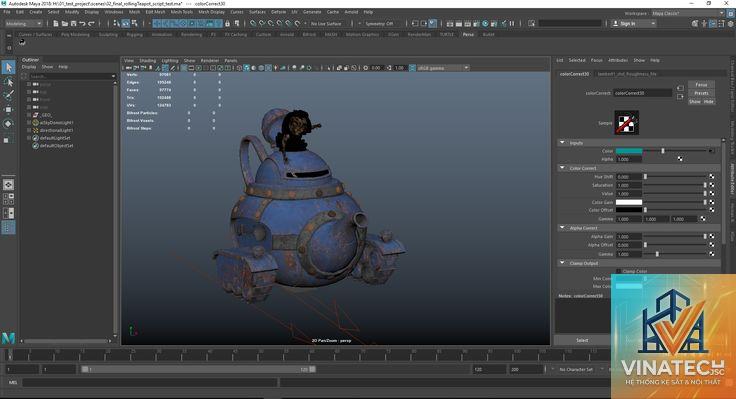
Chuẩn bị mô hình: Dùng Blender hoặc Maya xuất file FBX/OBJ có UV hoàn chỉnh. Lưu ý: mô hình nên được xoay sang hệ tọa độ Y-up hoặc Z-up tùy theo dự án.
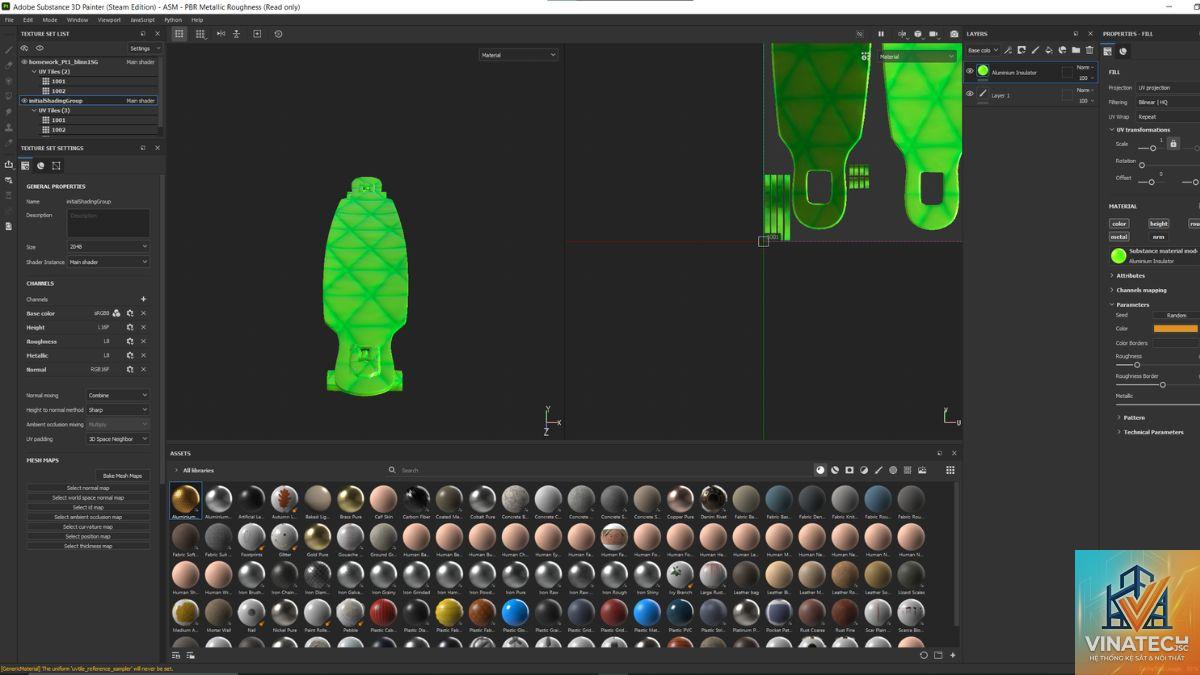
Thiết lập baking: Trong tab Texture Set Settings, chọn nút Bake Textures. Đặt các map Normal và AO trên high poly (nếu có) hoặc sử dụng low poly trực tiếp.
Thêm layer nền: Nhấn Add Fill Layer. Đặt màu sắc và roughness/metallic cơ bản. Nhấn chọn smart material từ thư viện và kéo vào layer.
Thêm vết trầy: Tạo một layer mới, chọn Brush với stamp “scratches”. Vẽ lên các cạnh. Hoặc dùng Generator Scratches từ tab Generator.
Thêm bụi bẩn: Thêm Fill Layer, gán smart material “Dust”, sau đó tạo mask và dùng Generator Ambient Occlusion để bụi chỉ xuất hiện ở các khe tối.
Thêm chữ hoặc họa tiết: Dùng công cụ Paint, chọn Stamp hoặc import image làm stencil để vẽ chữ lên bề mặt.
Kiểm tra: Nhấn phím 6 để chuyển sang chế độ độ cao (height), 7 để xem normal, kiểm tra các hiệu ứng.
Xuất file: Vào File > Export Textures, chọn preset UE4, Unity, hoặc Arnold. Nhấn Export. Texture sẽ được lưu thành các file PNG/TGA cùng với các kênh PBR.
Lưu ý: Khi mới học, hãy bắt đầu với các mô hình đơn giản như hộp, quả bóng hoặc vũ khí cơ bản. Đừng vội texturing cả nhân vật phức tạp ngay.
Sai lầm thường gặp khi sử dụng Substance Painter và cách khắc phục
Quên bake hoặc bake sai: Nhiều người bỏ qua bước baking hoặc chọn sai map, dẫn đến texture không có chi tiết theo hình khối. Khắc phục: Luôn bake Normal và AO, kiểm tra kết quả trong viewport.
Sử dụng quá nhiều smart material cùng lúc: Khi kéo nhiều smart material chồng lên nhau, dễ bị “rối” và mất kiểm soát. Giải pháp: Giới hạn 2-3 smart material, tinh chỉnh bằng mask và opacity.
Không tận dụng Generator: Generator là công cụ mạnh nhưng thường bị lãng quên. Hãy thử tạo mask từ Ambient Occlusion hoặc Curvature để tạo hiệu ứng bụi, rỉ sét tự nhiên.
UV xấu: Nếu UV bị kéo dãn, texture sẽ bị méo. Cần kiểm tra UV trong phần mềm modeling trước khi import. Sử dụng tính năng UV checker trong Painter để phát hiện lỗi.
Quên lưu project: Substance Painter có thể treo nếu project lớn. Hãy lưu thường xuyên (Ctrl+S) và bật tự động backup trong Preferences.
Câu hỏi thường gặp về Substance Painter
Substance Painter có miễn phí không?
Substance Painter không miễn phí.
Có độ khó trung bình. Người mới biết Photoshop và có kiến thức cơ bản về 3D (UV mapping, materials) có thể nắm được workflow trong vài ngày. Làm chủ các tính năng nâng cao như Generator, Particles, scripting có thể mất vài tháng.
Substance Painter có chạy được trên máy yếu không?
Yêu cầu tối thiểu: CPU Intel i5 hoặc AMD Ryzen 5, RAM 8GB (khuyến nghị 16GB), GPU NVIDIA GTX 1060 trở lên. Máy yếu có thể gây lag khi vẽ với texture 4K hoặc model nhiều polygon.
Substance Painter so với Substance Designer khác nhau thế nào?
Substance Painter dùng để “vẽ” texture trực tiếp lên mô hình 3D. Substance Designer là công cụ tạo material theo dạng node-based, không có mô hình, dùng để tạo tileable textures (gạch, vải, kim loại). Cả hai bổ sung cho nhau: Designer tạo smart material, Painter áp dụng lên model.
Có cần biết lập trình để sử dụng Substance Painter không?
Không cần. Phần mềm hoạt động hoàn toàn bằng giao diện đồ họa. Tuy nhiên, nếu muốn tự động hóa hoặc tạo custom generator,
Trong cửa sổ Export Textures, chọn preset “Unreal Engine 4 (Packed)” hoặc “Unreal Engine 5”. Các texture sẽ được xuất dưới dạng file TGA/PNG với tên chuẩn (T__BaseColor, T__Normal…). Sau đó import vào Unreal và gán vào material instance.
Substance Painter có thể vẽ lên model đã có UV sẵn không?
Có, miễn là model có UV mapping hợp lệ. Bạn có thể vẽ trực tiếp lên model trong viewport 3D hoặc trên bề mặt 2D trong cửa sổ UV. Lưu ý: không nên dùng UV quá nhỏ hoặc bị overlapping.
Kết luận
Substance Painter đã thay đổi cách các nghệ sĩ 3D tiếp cận việc tạo texture. Không còn mất hàng giờ để tô vẽ từng pixel trên UV layout, giờ đây bạn có thể vẽ tự nhiên, sử dụng các vật liệu thông minh tự động thích ứng với hình dạng mô hình. Dù chi phí đầu tư không nhỏ và đòi hỏi phần cứng khá, lợi ích về thời gian và chất lượng mà nó mang lại là không thể phủ nhận. Cho dù bạn là người mới bắt đầu trong lĩnh vực 3D hay một texture artist kỳ cựu, việc nắm vững Substance Painter sẽ là một bước tiến lớn trong sự nghiệp của bạn. Hãy dùng thử ngay hôm nay để trải nghiệm sức mạnh thực sự của công cụ này.