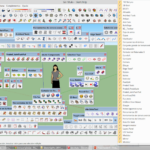
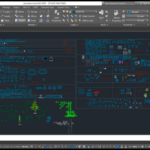
AutoCAD từ lâu đã là công cụ không thể thiếu trong các ngành kiến trúc, xây dựng, cơ khí và nội thất. Tuy nhiên, ít người dùng khai thác triệt để sức mạnh thực sự của phần mềm này nếu không biết đến plugin AutoCAD. Vậy plugin AutoCAD là gì và làm thế nào để chúng thay đổi hoàn toàn cách bạn làm việc? Bài viết này sẽ giải đáp mọi thắc mắc từ khái niệm cơ bản đến các ứng dụng nâng cao, giúp bạn tối ưu hóa quy trình thiết kế và tăng năng suất lên đến 40% so với làm việc thuần AutoCAD.
Plugin AutoCAD (còn gọi là add-in, extension hoặc ứng dụng mở rộng) là các chương trình phần mềm phụ trợ được thiết kế để chạy bên trong môi trường AutoCAD. Chúng bổ sung các tính năng mới, tự động hóa các tác vụ lặp đi lặp lại và mở rộng khả năng vốn có của AutoCAD mà không cần can thiệp vào mã nguồn gốc.
Bản chất của plugin AutoCAD nằm ở việc chúng hoạt động như một lớp chức năng bổ sung. Thay vì phải thực hiện 15 bước thủ công để tạo một bảng thống kê vật tư, bạn chỉ cần một lệnh duy nhất từ plugin. Điều này tương tự như cách các tiện ích mở rộng (extensions) hoạt động trên trình duyệt Chrome hay Photoshop.
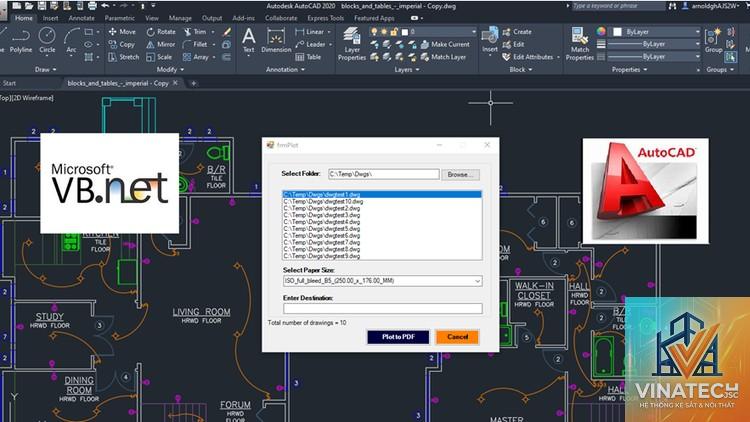
Phần lớn plugin AutoCAD được viết bằng ngôn ngữ.NET (C# hoặc VB.NET), ObjectARX (C++) hoặc LISP (AutoLISP/Visual LISP). Mỗi loại ngôn ngữ mang đến những ưu điểm riêng về tốc độ, độ ổn định và khả năng tương thích với phiên bản AutoCAD.
Phân loại plugin AutoCAD phổ biến trên thị trường
Hiểu rõ các loại plugin AutoCAD giúp bạn lựa chọn công cụ phù hợp với lĩnh vực chuyên môn.
Phân loại theo chức năng chính
Loại Plugin
Chức năng cốt lõi
Ví dụ tiêu biểu
Tự động hóa bản vẽ
Tự động tạo khung tên, đánh số thứ tự bản vẽ, quản lý layer, tạo dimstyle chuẩn
CAD6, AutoTAG
Tính toán & thống kê
Tính khối lượng bê tông, thép, gạch ốp lát, san lấp mặt bằng
QTO (Quantity Takeoff), BIM360
Xuất nhập dữ liệu
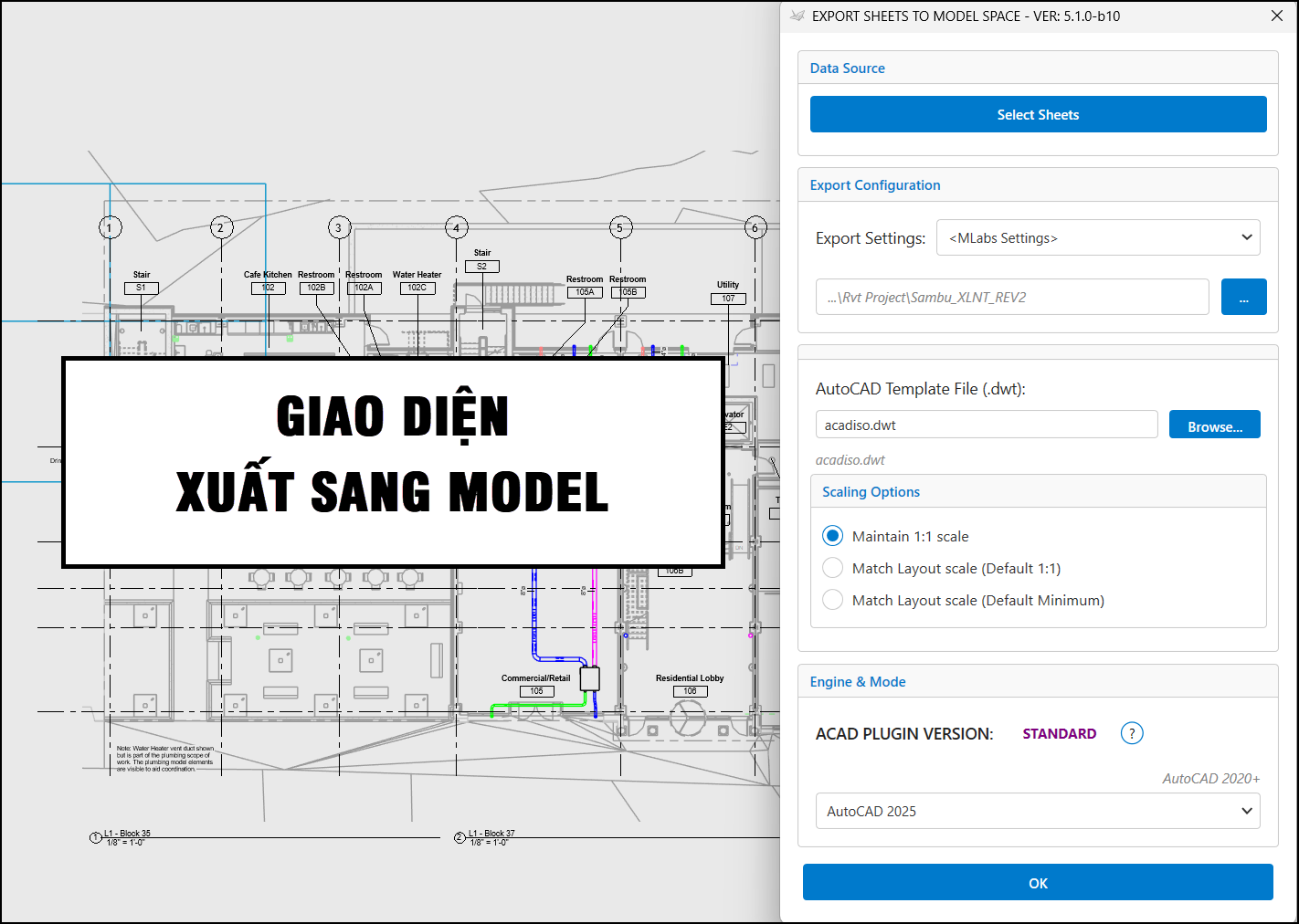
Kết nối AutoCAD với Excel, Revit, SketchUp, Navisworks
DataExtraction, ExportToExcel
Vẽ kỹ thuật chuyên ngành
Tạo bản vẽ kết cấu thép, đường ống MEP, bản vẽ điện nước
Advance Steel, AutoCAD MEP
Ứng dụng 3D & tạo hình
Hỗ trợ mô hình hóa nâng cao, tạo solid phức tạp, xuất mesh
Trong kiến trúc và xây dựng, các plugin AutoCAD như Enscape (render real-time) hay CAD2BIM (chuyển đổi 2D sang 3D) rất được ưa chuộng. Ngành cơ khí có các plugin chuyên về gia công như Mastercam for AutoCAD. Lĩnh vực nội thất có những plugin mạnh như Artisan hoặc MCAD để tạo đồ nội thất thông minh.
Đối với các công ty dịch vụ khảo sát địa hình, plugin AutoCAD dạng Civil3D extensions giúp xử lý dữ liệu point cloud và tạo bề mặt địa hình tự động. Các nhà thầu điện nước thường dùng các plugin tính toán đường ống áp lực, tổn thất thủy lực trực tiếp trên bản vẽ.
Lợi ích thực tế khi sử dụng plugin AutoCAD
Việc ứng dụng plugin AutoCAD mang lại những lợi ích rõ rệt mà bất kỳ người dùng nào cũng có thể cảm nhận ngay sau vài ngày sử dụng.
Tiết kiệm thời gian và tăng năng suất
Khảo sát từ Autodesk cho thấy, một kỹ sư sử dụng plugin có thể hoàn thành khối lượng công việc gấp 3 lần so với người chỉ dùng AutoCAD thuần. Các tác vụ như gán block cho hàng trăm đối tượng, đồng bộ layer, hoặc tạo bản vẽ mặt cắt điển hình chỉ mất vài giây thay vì hàng giờ đồng hồ.
Một ví dụ cụ thể: Plugin AutoTAG cho phép tự động đánh số thứ tự cửa, cửa sổ trên mặt bằng với chỉ một cú click. Công việc thủ công này thường mất 15-20 phút cho một bản vẽ nhà phố, trong khi plugin hoàn thành trong 5 giây.
Giảm thiểu sai sót và tăng độ chính xác
Plugin AutoCAD loại bỏ các lỗi do thao tác thủ công như nhập sai số liệu, bỏ sót đối tượng khi thống kê, hoặc đặt sai tọa độ. Các plugin tính toán khối lượng tự động đọc trực tiếp từ properties của đối tượng, đảm bảo số liệu dự toán chính xác đến từng milimet.
Trong các dự án lớn, sai sót dù nhỏ cũng có thể dẫn đến hậu quả tài chính nghiêm trọng. Plugin giúp kiểm tra chéo và phát hiện xung đột giữa các hệ thống (ví dụ xung đột giữa đường ống nước và dầm thép) trước khi thi công, tiết kiệm chi phí sửa chữa.
Mở rộng khả năng AutoCAD
Mặc dù AutoCAD đã rất mạnh, nhưng không thể đáp ứng hết mọi nhu cầu đặc thù của từng ngành. Plugin bổ sung các tính năng mà Autodesk không tích hợp sẵn, chẳng hạn như tạo lịch thi công tự động, liên kết với cơ sở dữ liệu vật liệu xây dựng, hoặc xuất file trực tiếp sang định dạng CNC cho máy cắt laser.
Hạn chế và rủi ro cần cân nhắc
Không phải plugin nào cũng hoàn hảo. Người dùng cần tỉnh táo trước những rủi ro tiềm ẩn để tránh gây hại cho hệ thống và dữ liệu.
Vấn đề tương thích phiên bản
Plugin AutoCAD thường được viết cho một hoặc vài phiên bản AutoCAD cụ thể. Một plugin chạy ổn định trên AutoCAD 2022 có thể gây lỗi nghiêm trọng trên AutoCAD 2025 hoặc ngược lại. Luôn kiểm tra thông tin tương thích trên trang chủ của nhà phát triển trước khi cài đặt.
Các plugin từ nguồn không chính thống có thể chứa mã độc, keylogger hoặc các đoạn script đánh cắp thông tin. Ngoài ra, plugin kém chất lượng có thể gây xung đột với các add-in khác, làm chậm AutoCAD hoặc thậm chí gây crash phần mềm khi đang làm việc.
Chi phí và bản quyền
Nhiều plugin mạnh mẽ yêu cầu trả phí hàng tháng hoặc mua bản quyền vĩnh viễn với giá không hề rẻ. Một số plugin chuyên ngành có thể lên đến vài ngàn đô la Mỹ. Cần cân nhắc tỷ suất lợi nhuận mang lại so với chi phí đầu tư.
So sánh plugin AutoCAD với các giải pháp thay thế
Nhiều người dùng băn khoăn có nên dùng plugin hay chuyển sang phần mềm chuyên dụng khác. Bảng so sánh dưới đây sẽ làm rõ vấn đề.
Tiêu chí
Plugin AutoCAD
Phần mềm chuyên dụng (Revit, SolidWorks)
AutoCAD + LISP tự viết
Chi phí
Thấp đến trung bình
Cao (bản quyền + đào tạo)
Miễn phí (tốn thời gian)
Đường cong học tập
Nhanh (vài giờ)
Dài (vài tuần đến vài tháng)
Trung bình (tùy khả năng code)
Tích hợp quy trình
Giữ nguyên giao diện AutoCAD
Phải chuyển đổi format
Giữ nguyên giao diện
Tính linh hoạt
Phụ thuộc vào nhà phát triển
Rất linh hoạt (chuyên sâu)
Cao (tự thiết kế)
Hỗ trợ cộng đồng
Diễn đàn, group chuyên plugin
Chính hãng + cộng đồng lớn
Limited (tự thân)
Hướng dẫn cài đặt và quản lý plugin AutoCAD đúng cách
Việc cài đặt plugin AutoCAD tưởng khó nhưng thực tế khá đơn giản nếu bạn làm đúng quy trình.
Cách cài đặt plugin từ file.dll hoặc.arx
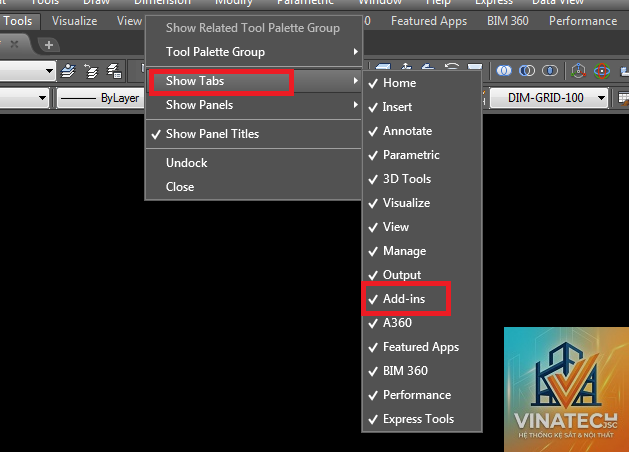
Hầu hết plugin AutoCAD được phân phối dưới dạng file thư viện động (.dll,.arx,.lsp). Để cài đặt, bạn chỉ cần kéo thả file vào cửa sổ AutoCAD đang mở, hoặc dùng lệnh APPLOAD. Sau đó chọn file plugin và nhấn Load. Một số plugin yêu cầu thêm dependencies như.NET Framework hoặc Visual C++ Redistributable.
Để tự động tải mỗi khi khởi động AutoCAD, bạn thêm file plugin vào Startup Suite trong APPLOAD. Cách này giúp bạn không phải nạp plugin thủ công mỗi lần mở phần mềm.
Quản lý xung đột giữa các plugin
Nhiều plugin cùng can thiệp vào một lệnh hoặc biến hệ thống có thể gây lỗi. Tốt nhất bạn nên dùng lệnh ABOUT và kiểm tra thông tin từng plugin. Nếu phát hiện xung đột, hãy unload bớt plugin không cần thiết. Công cụ System Monitor trong AutoCAD (nếu có) cũng giúp phát hiện các add-in hoạt động bất thường.
Ứng dụng thực tế của plugin AutoCAD trong các ngành
Plugin AutoCAD không chỉ là công cụ hỗ trợ mà đã trở thành thành phần cốt lõi trong quy trình sản xuất của nhiều doanh nghiệp.
Ngành kiến trúc và nội thất
Plugin như CAD6, TurboCAD, hoặc ArchiCAD integration cho phép kiến trúc sư tạo bản vẽ triển khai chi tiết từ mô hình 3D một cách tự động. Các nhà thiết kế nội thất dùng plugin để tạo vật dụng, tủ bếp, giường tủ với kích thước thực, xuất bản vẽ thi công và danh sách vật tư chỉ trong vài phút.
Một ứng dụng nổi bật là tạo bản vẽ trần thạch cao và bố trí đèn. Thay vì vẽ từng cái đèn một, plugin cho phép chọn loại đèn từ thư viện và tự động phân bố đều trên trần theo khoảng cách tiêu chuẩn.
Ngành cơ khí chế tạo
Các plugin như Mechanical Desktop, Inventor Fusion, hay các add-in gia công giúp kỹ sư mô phỏng quá trình cắt gọt, tạo bản vẽ lắp ráp, và xuất mã G-code cho máy CNC. Điều này rút ngắn thời gian từ thiết kế đến sản xuất xuống còn một nửa so với quy trình truyền thống.
Plugin AutoCAD cho phép tính toán khối lượng đào đắp, tạo bản vẽ mặt cắt ngang, mặt cắt dọc, và dự toán chi phí trực tiếp trên bản vẽ. Các kỹ sư cầu đường sử dụng plugin để tự động hóa việc tạo bản vẽ cống, rãnh thoát nước và các chi tiết đường bộ.
Những sai lầm thường gặp khi sử dụng plugin AutoCAD và cách tránh
Ngay cả những người dùng có kinh nghiệm cũng mắc phải các lỗi phổ biến dưới đây.
Cài đặt quá nhiều plugin cùng lúc: Làm chậm AutoCAD và tăng nguy cơ xung đột. Chỉ nên cài các plugin cần thiết cho dự án hiện tại.
Download plugin từ nguồn không rõ ràng: Dễ dính mã độc hoặc plugin kém chất lượng. Chỉ dùng các trang uy tín như Autodesk App Store, CAD Studio, hoặc diễn đàn chuyên ngành.
Không sao lưu cấu hình trước khi cài plugin mới: Khi plugin gây lỗi, bạn mất thời gian khôi phục lại toàn bộ setting. Luôn tạo backup file acad.lsp và profile trước.
Bỏ qua việc đọc tài liệu hướng dẫn: Mỗi plugin có cú pháp riêng, nếu không đọc hướng dẫn sẽ dùng sai chức năng hoặc không khai thác hết tính năng.
Lưu ý quan trọng khi triển khai plugin AutoCAD trong môi trường doanh nghiệp
Đối với các công ty có nhiều nhân viên cùng sử dụng AutoCAD, việc quản lý plugin cần một quy trình chặt chẽ.
Thiết lập danh sách plugin được phép dùng, có đánh giá độ tin cậy và hiệu suất. Giao IT chịu trách nhiệm cập nhật và kiểm tra tính tương thích.
Triển khai plugin qua network deployment thay vì để từng người tự cài đặt. Điều này đảm bảo đồng bộ cấu hình và phiên bản.
Đào tạo nhân viên về cách sử dụng an toàn, cách xử lý khi plugin bị lỗi và quy trình báo cáo vấn đề.
Luôn kiểm tra giấy phép bản quyền của plugin, tránh rủi ro pháp lý khi sử dụng phiên bản crack.
Câu hỏi thường gặp về plugin AutoCAD
Plugin AutoCAD có làm chậm máy không?
Tùy thuộc vào chất lượng plugin và cấu hình máy. Plugin được tối ưu tốt sẽ không ảnh hưởng đáng kể. Tuy nhiên, nếu máy có cấu hình thấp và chạy nhiều plugin cùng lúc, tốc độ có thể giảm. Nên kiểm tra dung lượng RAM và CPU, và chỉ tải các plugin thực sự cần thiết.
Có plugin AutoCAD miễn phí chất lượng không?
Có rất nhiều plugin miễn phí tốt như AutoLISP tools do cộng đồng phát triển, DataExtraction, hay các script tự động hóa layer. Tuy nhiên, plugin trả phí thường có hỗ trợ kỹ thuật và cập nhật thường xuyên hơn. Một số plugin miễn phí có thể giới hạn tính năng hoặc chứa quảng cáo.
Làm thế nào để gỡ bỏ hoàn toàn plugin khỏi AutoCAD?
Dùng lệnh UNLOAD để tắt plugin đang chạy. Sau đó vào thư mục cài đặt AutoCAD (thường là C:Program FilesAutodeskAutoCAD 20xxSupport) và xóa file plugin liên quan. Một số plugin có trình uninstall riêng. Cuối cùng, khởi động lại AutoCAD để đảm bảo không còn file dư thừa.
Plugin AutoCAD có hoạt động trên AutoCAD LT không?
AutoCAD LT bị giới hạn khả năng mở rộng, không hỗ trợ các plugin.NET hoặc ObjectARX. Tuy nhiên, bạn vẫn có thể chạy các plugin dạng AutoLISP nếu được cho phép. Hầu hết plugin nâng cao chỉ chạy trên phiên bản AutoCAD Full. Hãy kiểm tra kỹ trước khi mua.
Kết luận
Plugin AutoCAD là giải pháp tối ưu để nâng cao hiệu suất làm việc, tự động hóa các tác vụ nhàm chán và mở rộng khả năng của phần mềm vẽ kỹ thuật hàng đầu thế giới. Hiểu rõ plugin AutoCAD là gì, biết cách chọn lọc, cài đặt và sử dụng đúng cách sẽ giúp bạn và doanh nghiệp tiết kiệm thời gian, giảm sai sót và tăng lợi thế cạnh tranh. Hãy bắt đầu từ những plugin cơ bản, đánh giá hiệu quả thực tế trước khi đầu tư vào các giải pháp chuyên sâu hơn. Một bộ plugin phù hợp có thể thay đổi hoàn toàn trải nghiệm làm việc với AutoCAD của bạn.