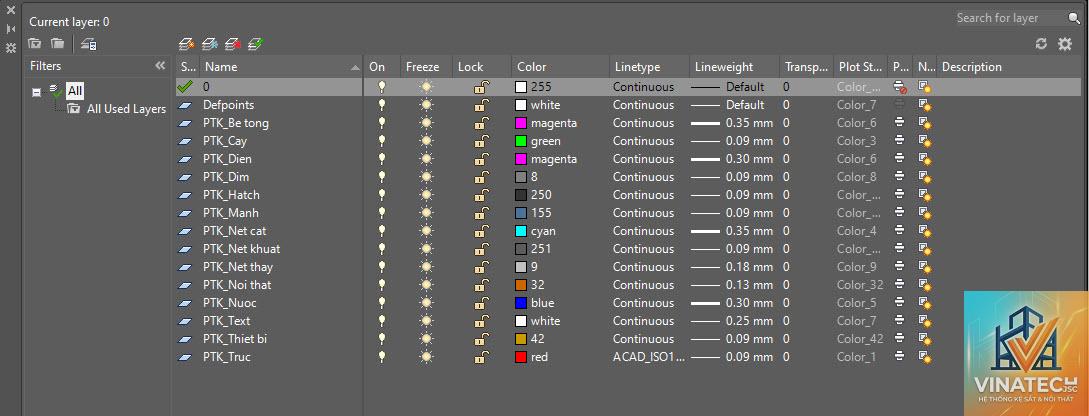
Layer trong AutoCAD là một công cụ quản lý bản vẽ cho phép người dùng phân chia các đối tượng đồ họa thành từng lớp riêng biệt dựa trên chức năng, tính chất hoặc loại hình. Khái niệm này tương tự như việc sử dụng các tờ giấy trong suốt chồng lên nhau, mỗi tờ chứa một loại thông tin nhất định. Khi làm việc với các bản vẽ kỹ thuật phức tạp, việc hiểu rõ layer trong AutoCAD là gì sẽ giúp bạn kiểm soát toàn bộ dự án một cách khoa học và hiệu quả.
Khái niệm và bản chất của layer trong AutoCAD
Định nghĩa layer là gì trong môi trường AutoCAD?
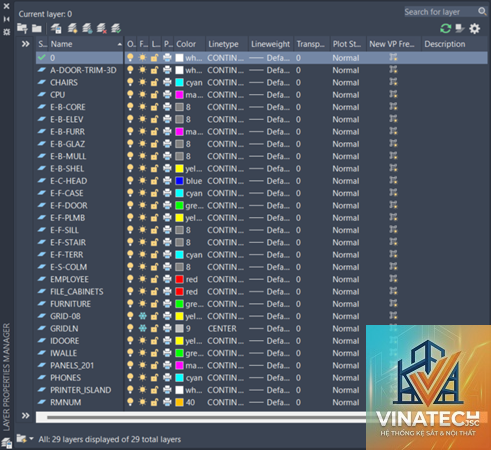
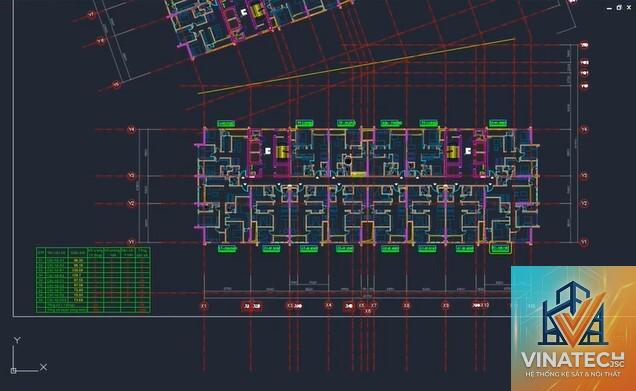
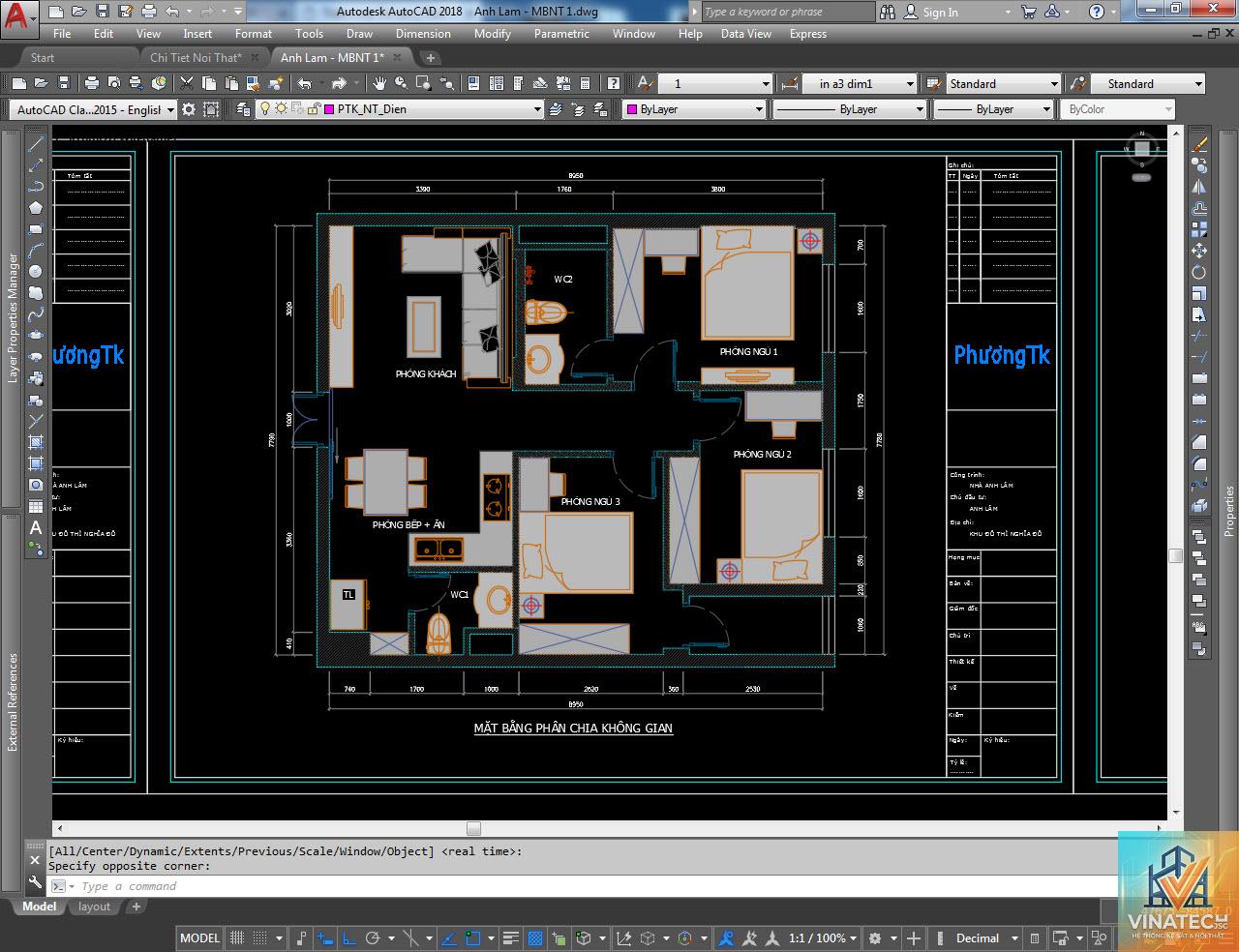
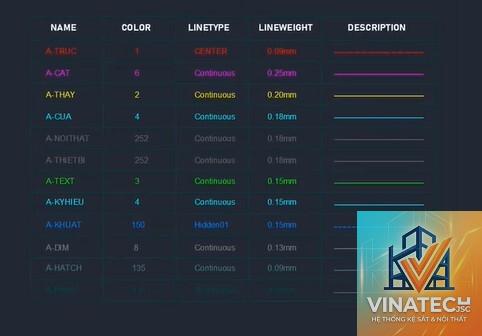
Layer (hay còn gọi là lớp) là một thuộc tính tổ chức trong AutoCAD, cho phép tập hợp các đối tượng có cùng đặc điểm kỹ thuật hoặc vai trò trong bản vẽ. Mỗi layer có thể được tùy chỉnh với màu sắc, kiểu đường nét, độ dày nét vẽ và chế độ hiển thị riêng. Khi làm việc với dự án lớn như bản vẽ kiến trúc, cơ khí hay kết cấu, số lượng layer có thể lên đến hàng chục hoặc hàng trăm.
Bản vẽ AutoCAD có thể so sánh như một thư viện dữ liệu đồ họa. Layer giữ vai trò như các kệ sách, giúp bạn sắp xếp từng loại thông tin vào đúng vị trí. Mỗi hình vẽ đều thuộc về một layer cụ thể, và layer này quyết định cách hình vẽ đó hiển thị, in ấn và tương tác với các đối tượng khác. Người dùng có thể tạm ẩn, khóa hoặc đóng băng từng layer mà không ảnh hưởng đến các layer còn lại.
Phân loại và các thành phần của hệ thống layer
Các loại layer phổ biến trong bản vẽ AutoCAD
Không có quy chuẩn cố định về phân loại layer, nhưng dựa trên thực tế thiết kế, người ta thường chia layer thành các nhóm chính:
Layer đối tượng chính: Chứa nét vẽ tường, cột, dầm, sàn trong kiến trúc.
Để tạo một layer mới, bạn vào thẻ Home trên ribbon, chọn bảng Layers, nhấn nút Layer Properties. Trong hộp thoại Properties, nhấn New Layer, đặt tên và thiết lập các thuộc tính mong muốn. Sau đó, bạn chọn đối tượng trong bản vẽ và gán vào layer tương ứng thông qua danh sách xổ xuống trên thanh Layers. Quy trình này lặp lại cho đến khi bản vẽ có đầy đủ các layer cần thiết.
Lợi ích và hạn chế của việc sử dụng layer trong AutoCAD
Lợi ích vượt trội khi quản lý bản vẽ bằng layer
Sử dụng layer mang lại nhiều lợi thế lớn trong thiết kế. Đầu tiên, nó giúp tổ chức bản vẽ một cách có hệ thống, người dùng có thể tìm kiếm và chỉnh sửa từng nhóm đối tượng nhanh chóng. Thứ hai, layer cho phép tùy chỉnh hiển thị linh hoạt: muốn làm việc riêng với điện nước, bạn tắt các layer kiến trúc, chỉ giữ lại các lớp liên quan. Thứ ba, việc xuất bản in trở nên chuyên nghiệp hơn khi
Layer là lớp quản lý thuộc tính hiển thị của đối tượng, còn Block là một nhóm đối tượng được gom thành một thực thể duy nhất. Một block có thể chứa nhiều đối tượng thuộc nhiều layer khác nhau. Khi chèn block vào bản vẽ, layer gốc của từng đối tượng bên trong block vẫn được giữ nguyên, trừ khi bạn thiết lập thuộc tính đặc biệt.
Làm thế nào để chuyển đối tượng từ layer này sang layer khác?
Chọn đối tượng cần chuyển, sau đó trên thanh Layers của ribbon, bạn chọn tên layer muốn gán từ danh sách xổ xuống. Hoặc dùng lệnh CHPROP, chọn đối tượng, sau đó thay đổi thuộc tính Layer trong hộp thoại.
Tại sao layer của tôi bị mờ hoặc không hiển thị?
Nguyên nhân thường là layer đó đang bị tắt (Off), đóng băng (Freeze), hoặc bị khóa (Lock) nhưng ở chế độ mờ. Hãy kiểm tra trạng thái trong Layer Properties Manager. Nếu layer vẫn hiển thị nhưng mờ thì do chế độ VP Freeze trong viewport layout.
Có thể đặt tên layer bằng tiếng Việt có dấu được không?
Có thể, nhưng tuyệt đối không khuyến khích. Hệ thống AutoCAD quốc tế thường gặp lỗi font khi trao đổi bản vẽ. Tốt nhất nên dùng tiếng Anh hoặc viết tắt không dấu. Nếu cần mô tả tường, hãy đặt là A-WALL thay vì “Tuong”.
Layer 0 trong AutoCAD có gì đặc biệt?
Layer 0 là layer mặc định, tồn tại trong mọi bản vẽ. Nó đặc biệt vì khi tạo block từ các đối tượng trên layer 0, block đó sẽ kế thừa màu sắc và kiểu đường nét của layer hiện tại khi chèn vào. Đây là cơ chế giúp block linh hoạt hơn trong việc thay đổi thuộc tính.
Kết luận
Layer trong AutoCAD là một trong những tính năng nền tảng mà bất kỳ ai làm việc với phần mềm này đều phải nắm vững. Hiểu rõ layer trong AutoCAD là gì không chỉ dừng lại ở định nghĩa, mà còn là khả năng vận dụng linh hoạt vào thực tế thiết kế. Từ việc tạo lập quy tắc đặt tên, thiết lập thuộc tính đến quản lý hiển thị, tất cả đều góp phần xây dựng một bản vẽ khoa học, dễ đọc và dễ chỉnh sửa. Đối với dân kỹ thuật, mastering layer là bước đầu tiên để đạt hiệu suất làm việc cao và tạo ra những sản phẩm chất lượng chuyên nghiệp.