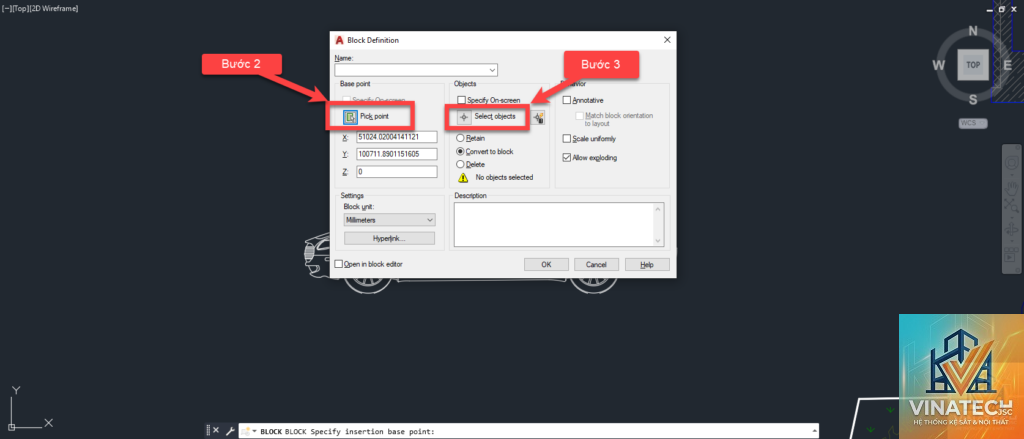
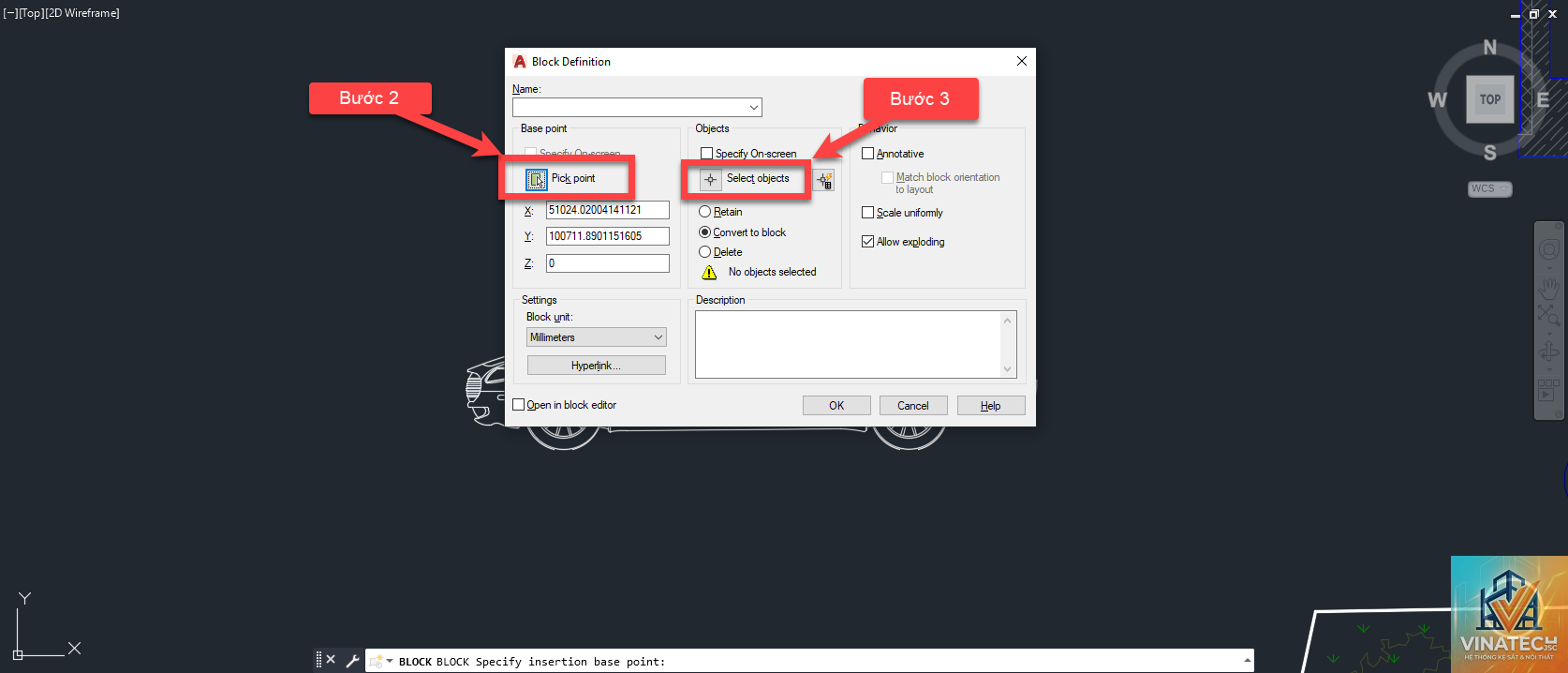
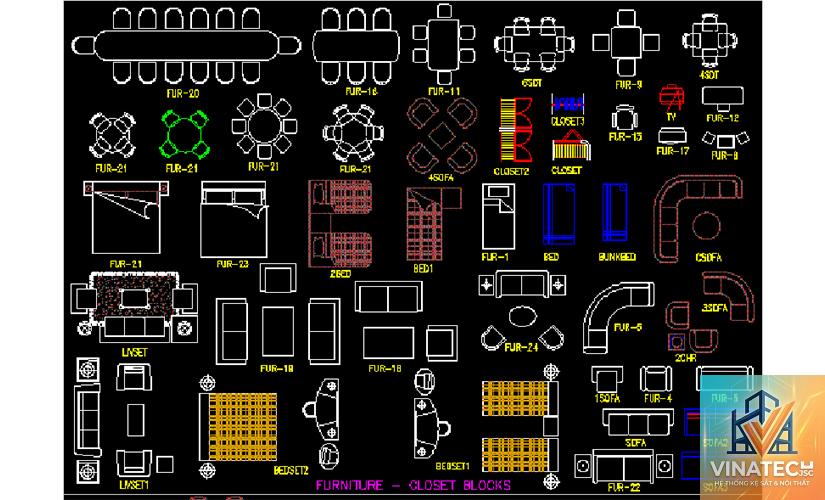
AutoCAD là phần mềm thiết kế đồ họa kỹ thuật phổ biến nhất hiện nay. Trong số hàng trăm lệnh và tính năng, block trong AutoCAD là gì luôn là câu hỏi đầu tiên của bất kỳ người mới học nào. Block là một công cụ mạnh mẽ, cho phép bạn gộp nhiều đối tượng thành một thực thể duy nhất, giúp tiết kiệm thời gian, tăng tính nhất quán và giảm dung lượng file. Hiểu rõ về block sẽ thay đổi hoàn toàn cách bạn làm việc với AutoCAD. Bài viết này sẽ giải thích chi tiết khái niệm, cách tạo, quản lý và tối ưu hóa block trong AutoCAD một cách chuyên sâu nhất.
Block trong AutoCAD là gì về mặt kỹ thuật? Block là một nhóm các đối tượng (line, arc, circle, text, hatch, v.v.) được kết hợp và đặt tên thành một tham chiếu duy nhất. Khi bạn chèn một block, AutoCAD tạo ra một instance – một tham chiếu đến định nghĩa block gốc, chứ không phải copy riêng rẽ từng đối tượng. Điều này có nghĩa là một block có thể xuất hiện ở nhiều vị trí trong bản vẽ, nhưng chỉ có một định nghĩa duy nhất được lưu trữ. Nếu bạn chỉnh sửa định nghĩa block đó, tất cả các instance sẽ tự động cập nhật.
Bản chất kỹ thuật của Block
Khác với nhóm lệnh Group (tạm thời), block là một đối tượng có cấu trúc dữ liệu riêng. Khi tạo block, AutoCAD lưu trữ định nghĩa trong một bảng tên là Block Table. Mỗi block có một tên duy nhất, một điểm chèn (insertion point), và một tập hợp các thuộc tính. Các tham chiếu block chỉ lưu vị trí, tỷ lệ, góc xoay và giá trị thuộc tính (nếu có). Nhờ đó, một block phức tạp như bản vẽ cái bàn dài 2 mét có thể được chèn hàng trăm lần mà file chỉ tăng kích thước rất nhỏ.
Trong thực tế, người dùng thường gặp ba loại block chính. Mỗi loại có đặc điểm và ứng dụng riêng.
Loại Block
Đặc điểm
Ví dụ ứng dụng
Block không thuộc tính (Simple Block)
Chỉ gồm các đối tượng đồ họa, không có dữ liệu đi kèm.
Ký hiệu ổ cắm, biểu tượng cây xanh, khung tên đơn giản.
Block có thuộc tính (Block with Attributes)
Cho phép người dùng nhập dữ liệu văn bản mỗi khi chèn, như mã số, tên gọi, kích thước.
Khung tên bản vẽ (tên dự án, ngày tháng), van công nghiệp (kích cỡ, áp suất).
Block động (Dynamic Block)
Có thể thay đổi hình dạng, kích thước, độ dài theo các tham số linh hoạt mà không cần tạo block mới.
Cửa sổ kéo dài, cửa đi xoay, đường ống có thể thay đổi chiều dài.
Block có thuộc tính – khi dữ liệu đi kèm hình vẽ
Attribute là một loại văn bản đặc biệt gắn liền với block. Khi chèn block có thuộc tính, AutoCAD sẽ hiển thị hộp thoại yêu cầu nhập giá trị. Các giá trị này có thể được trích xuất ra bảng tính hoặc sử dụng để đếm số lượng, kiểm kê. Ví dụ: bạn có block “máy bơm”, Nó là nền tảng của quy trình thiết kế chuyên nghiệp. Mỗi món đồ chỉ cần vẽ một lần, chèn vô số lần cho các mặt bằng khác nhau.
Block ký hiệu: cửa đi, cửa sổ, cầu thang, ký hiệu điện nước. Các block này thường có sẵn trong thư viện của công ty.
Block động cho cửa: xoay mở cửa, thay đổi kích thước dễ dàng.
Cơ khí và Chế tạo
Block chi tiết máy: bu lông, đai ốc, vòng bi, bánh răng. Các chi tiết tiêu chuẩn có kích thước khác nhau, có thể tạo block động với tham số đường kính.
Block dung sai và ký hiệu hàn: giúp chèn nhanh các ký hiệu kỹ thuật với thuộc tính chỉ số.
Block khung tên bản vẽ: bao gồm tên công ty, ngày tháng, tỷ lệ – mỗi lần chèn chỉ cần nhập thông tin.
Block thuộc tính để đếm số lượng cây xanh, đèn chiếu sáng trong thiết kế đô thị.
Sai lầm thường gặp khi dùng Block và cách khắc phục
Rất nhiều người dùng mắc phải những lỗi dưới đây, làm giảm hiệu quả làm việc.
Sai lầm 1: Không chọn Base Point hợp lý. Hậu quả: khi chèn block, bạn phải di chuyển lại vị trí. Cách khắc phục: chọn base point ở vị trí dễ nắm bắt, ví dụ tâm hình tròn, góc dưới trái của hình chữ nhật.
Sai lầm 2: Tạo block với quá nhiều đối tượng không liên quan. Ví dụ vừa vẽ bàn vừa vẽ ghế vào một block, sau đó muốn chèn ghế riêng lại không được. Khắc phục: mỗi đối tượng chức năng riêng nên tạo block riêng.
Sai lầm 3: Dùng Explode quá nhiều. Một số người explode block để chỉnh sửa, sau đó không tạo lại block, khiến file phình to và mất tính đồng nhất. Khắc phục: dùng lệnh REFEDIT (In-place Reference Edit) để chỉnh sửa block tạm thời.
Sai lầm 4: Để block trùng lặp tên trong cùng file. Khi sáp nhập nhiều bản vẽ, có thể có hai block tên “cua_so” nhưng khác nhau. AutoCAD sẽ ghi đè block này lên block kia, gây lỗi. Khắc phục: đặt tên block có prefix (ví dụ: “CT1_cua_so”, “CT2_cua_so”) hoặc dùng DesignCenter để quản lý.
Sai lầm 5: Quên không PURGE block rác. Nhiều block được thử nghiệm nhưng không dùng, vẫn nằm trong file, làm nặng file. Khắc phục: chạy lệnh PURGE, chọn Blocks, xóa các block không tham chiếu.
Lưu ý quan trọng khi làm việc với Block
Để tận dụng tối đa sức mạnh của block, hãy ghi nhớ những điểm sau.
Luôn đặt tên block có hệ thống và dễ nhận diện. Đặt tên bằng tiếng Anh hoặc không dấu để tránh lỗi font. Ví dụ: “Dien_tro_1k”, “Cua_di_800”.
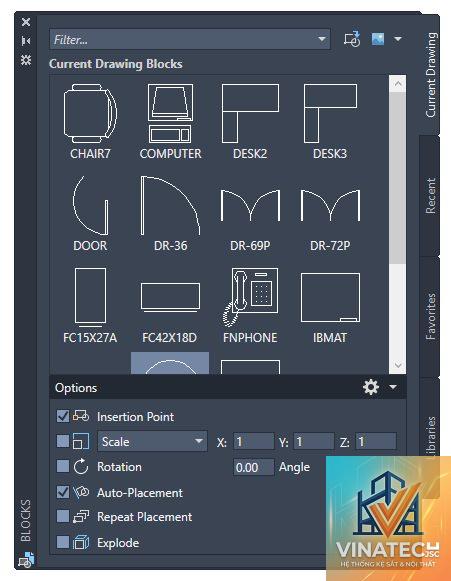
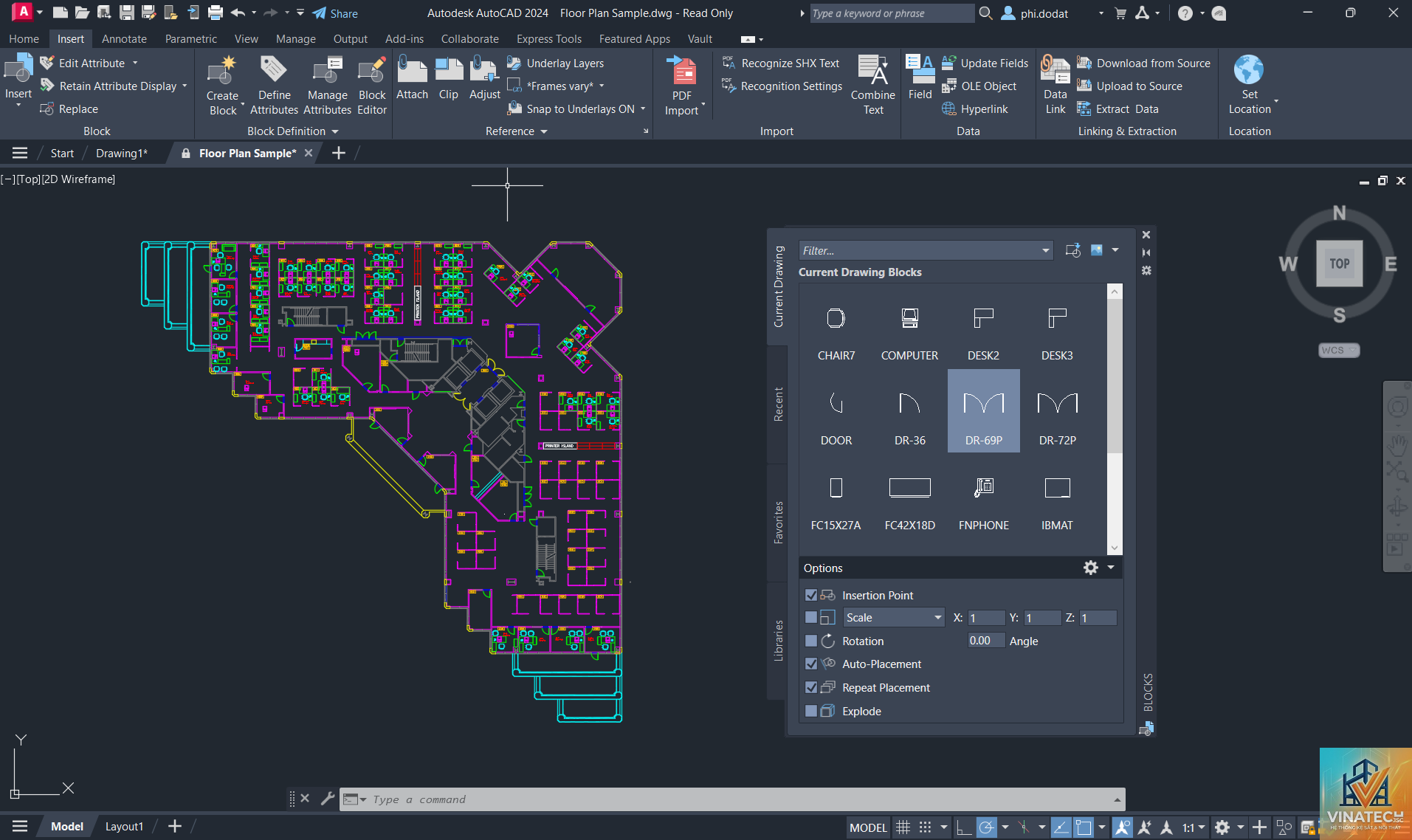
Sử dụng Tool Palettes để quản lý block thường dùng.
Block là một tham chiếu đến định nghĩa có sẵn, nếu sửa một instance thì tất cả thay đổi. Group chỉ là tập hợp tạm thời các đối tượng, mỗi đối tượng vẫn độc lập. Block giảm dung lượng file, group thì không.
Làm thế nào để chỉnh sửa block sau khi tạo?
Có thể do block bị tắt layer, hoặc block nằm trên layer bị đóng băng, hoặc block được tạo ở bản vẽ có đơn vị khác với bản vẽ hiện tại, dẫn đến tỷ lệ quá nhỏ hoặc quá lớn. Hãy kiểm tra bằng cách Zoom toàn bộ (Zoom Extents).
Làm sao để chèn block từ file DWG khác?
Dùng lệnh INSERT, click Browse, chọn file DWG, sau đó chọn block mong muốn từ danh sách. Bạn cũng có thể mở DesignCenter (DC), duyệt đến file đó, và kéo block vào bản vẽ.
Block có thể chứa block con không?
Có,
Có, dùng lệnh DATAEXTRACTION (viết tắt DX). Chọn file DWG, chọn block cần trích xuất, chọn các thuộc tính, và xuất ra định dạng XLS hoặc CSV.
Block trong AutoCAD có tự động cập nhật khi thay đổi định nghĩa không?
Đúng vậy, đây là tính năng cốt lõi. Khi bạn dùng BEDIT hoặc sửa block bằng lệnh -BLOCK (gán lại định nghĩa), tất cả các instance trong bản vẽ và trong các Xref (nếu được định nghĩa cục bộ) sẽ cập nhật ngay lập tức.
Kết luận
Block trong AutoCAD là gì – đó là một trong những công cụ tối ưu hóa quy trình làm việc mạnh nhất. Không chỉ đơn thuần là nhóm các đối tượng, block còn mang đến khả năng quản lý dữ liệu, tái sử dụng thông minh và giảm tải đáng kể cho bản vẽ. Từ block cơ bản, block thuộc tính cho đến block động, mỗi loại đều giải quyết một bài toán cụ thể trong thiết kế thực tế.
Để thành thạo, bạn cần thực hành tạo block từ những chi tiết nhỏ nhất trong dự án hàng ngày. Hãy bắt đầu bằng cách xây dựng thư viện block riêng cho lĩnh vực của mình. Khi đã quen, bạn sẽ thấy việc vẽ bằng AutoCAD trôi chảy, chính xác và nhanh hơn rất nhiều. Đừng quên thường xuyên dọn dẹp block rác và đồng bộ tên block giữa các thành viên trong nhóm. Đó là chìa khóa để khai thác triệt để sức mạnh thực sự của block.